


eMotion Air je navržen tak, aby uživatelům Home Assistant pomáhal vytvářet automatizace místností založené na přítomnosti bez vedení napájecího kabelu ke každému umístění senzoru. Kombinuje 24GHz mmWave detekci přítomnosti se vstupy světla, teploty, vlhkosti a tlačítka a podle instalace jej lze používat přes Bluetooth nebo Zigbee.
Jak první podporovatelé Kickstarteru začínají dostávat zařízení eMotion Air, zkoumají uživatelé nastavení, detekci přítomnosti, baterii a automatizace chytré domácnosti. Tento průvodce odpovídá na běžné otázky a vysvětluje, jak spolupracují senzor, LinknLink App, Bluetooth, Zigbee a Home Assistant.
Pomocí níže uvedených pokynů pochopíte dobu detekce, nastavení nepřítomnosti, Environment Learning, možnosti připojení a návrh automatizací. Cílem je jasná instalace a co nejlepší každodenní zkušenost s eMotion Air.
Zpětná vazba komunity
Na základě zpětné vazby komunity LinknLink jsme shromáždili nejčastější otázky k nastavení eMotion Air, chování detekce, výdrži baterie a automatizacím.

Jak eMotion Air detekuje přítomnost člověka
eMotion Air používá 24GHz mmWave radar namísto jednoduchého spouštěče založeného pouze na pohybu. Senzor vyhodnocuje odražené signály před nahlášením stavu přítomnosti, takže první změna stavu se může objevit krátce po vstupu osoby do místnosti.
Přítomnost člověka se obvykle hlásí přibližně za 1,5–5 sekund podle prostředí a firmwaru. Berte to jako provozní referenci, nikoli jako univerzální záruku: výsledek může ovlivnit umístění, geometrie místnosti, komunikační režim a automatizační platforma.

Spravedlivý test počáteční detekce provedete takto:
- Pozastavte automatizaci a sledujte nezpracovanou entitu přítomnosti v LinknLink App nebo Home Assistant.
- Vejděte běžným tempem do zamýšlené detekční oblasti.
- Test zopakujte ze dvou směrů a ze dvou vzdáleností.
- Před testem akce automatizace zaznamenejte stav senzoru.
Pokud se nezpracovaná entita změní dříve, než zareaguje automatizace světel nebo klimatu, zkontrolujte podmínky, časování a cestu k cílovému zařízení odděleně od stavu radaru.
Jak doba nepřítomnosti podporuje pohodlné automatizace
Počáteční detekce přítomnosti a potvrzení nepřítomnosti jsou samostatná rozhodnutí. Senzor může přítomnost nahlásit rychle, ale před přepnutím na „bez přítomnosti“ čekat nastavenou dobu. V reálných místnostech je toto zpoždění užitečné, protože člověk může sedět bez pohybu, vyjít z nejsilnější detekční oblasti nebo krátce opustit dveřní otvor, aniž by činnost dokončil.
Dobu potvrzení nepřítomnosti lze nastavit. Zkontrolujte aktuální hodnotu v LinknLink App nebo integraci, aby chování nepřítomnosti odpovídalo způsobu používání místnosti.
U osvětlení může krátký časovač nepřítomnosti působit rychle, ale způsobovat rušivé vypínání. U vytápění, chlazení nebo energetických rutin je často pohodlnější delší prodleva. Bezpečnější vzor Home Assistant je:
Když se přítomnost změní na vypnuto
Počkejte nastavenou dobu nepřítomnosti
Potvrďte, že místnost je stále neobsazená
Poté spusťte akci s nízkým rizikem
Nenahrazujte stav přítomnosti textem „žádný pohyb po dobu nula sekund“. Záměrný signál obsazenosti by se změnil v křehký spouštěč automatizace.
Environment Learning pro konzistentní snímání místnosti
Pevné zdroje rušení v místnosti mohou způsobovat falešné spouštění. Environment Learning je navržen tak, aby je omezil zaznamenáním aktuálních signálů prostředí a vytvořením filtračních oblastí.

Spusťte Environment Learning v běžném stavu prázdné místnosti
- Odstraňte osoby a domácí zvířata z určené oblasti detekce.
- Nechte místnost v běžném provozním stavu.
- Pevné zdroje rušení ponechte ve stavu, který běžně používají.
- Spusťte Environment Learning v LinknLink App.
- Po dokončení učení místnost znovu otestujte.
Environment Learning není zárukou dokonalé detekce. Pokud je pohybující se objekt zahrnut do filtrační oblasti, může být hůře detekována i osoba, která do stejné oblasti vstoupí. Pokud se změní uspořádání místnosti nebo velký pohybující se objekt, proces opakujte v nových běžných podmínkách.
Udržujte užitečnou detekční oblast otevřenou a konzistentní
Pro co nejstálejší fungování udržujte zamýšlenou detekční oblast volnou, zkontrolujte směr senzoru a spusťte Environment Learning v běžném stavu místnosti.
Když změna nastavení ovlivní užitečnou oblast, zaznamenejte verzi aplikace, firmwaru, režim připojení, umístění a chování nezpracované entity. Tyto údaje pomohou podpoře LinknLink pochopit kontext instalace.
Cesty připojení Bluetooth a Zigbee
eMotion Air podporuje Bluetooth a Zigbee a každá cesta má jiný postup nastavení. Bluetooth je často praktické pro místní nastavení nebo cestu Home Assistant založenou na Bluetooth. Zigbee vyžaduje kompatibilní koordinátor, funkční mesh a správnou integraci. Zvolte cestu odpovídající hardwaru a automatizačnímu prostředí.
Nastavte cestu Bluetooth
- Ověřte, že určený adaptér Bluetooth, proxy nebo integrace zařízení vidí z místa instalace.
- Zkontrolujte vzdálenost, stěny, kovové předměty a další rádiové podmínky.
- Zdokumentujte plán připojení aplikace a Home Assistant, aby byla aktivní cesta přehledná.
- V prostředí s vysokým vytížením rádiového pásma porovnejte vzorec aktualizací nezpracované entity se zvolenou cestou připojení.
Nastavte cestu Zigbee
- Ověřte, že Zigbee koordinátor a integrace podporují model zařízení.
- Zkontrolujte, zda je senzor připojen k určené síti, nikoli k předchozí síti.
- Před změnou nastavení přítomnosti zkontrolujte trasu mesh sítě a protokoly koordinátoru.
- Dejte čas periodickému hlášení s nízkou spotřebou; bateriová zařízení se nechovají jako nepřetržitě streamující Wi-Fi senzory.
Pro čisté nastavení zvolte jeden režim připojení, zaznamenejte zamýšlenou síť, odstraňte stará spárování podle dokumentovaného postupu a proveďte jeden cílený pokus o připojení nebo spárování. Pokud je zařízení viditelné v LinknLink App, ale ne v Home Assistant, zkontrolujte bridge, koordinátor, integraci a cestu objevování entit.
Jak optimalizovat nastavení eMotion Air pro výdrž baterie
Ne každý senzor eMotion Air hlásí stejným způsobem. Přítomnost je událostní, zatímco světlo, teplota, vlhkost a napětí baterie mohou používat periodické nebo prahové měření. Častější aktualizace mohou zpřehlednit dashboard, ale také zvýšit rádiovou aktivitu a spotřebu baterie.
Dostupné možnosti mohou zahrnovat dobu nepřítomnosti radaru, citlivost radaru, frekvenci vzorkování teploty a vlhkosti, frekvenci vzorkování světla a nastavení úrovně osvětlení. Skutečné možnosti a hodnoty ověřte v LinknLink App nebo firmwaru, nepovažujte ukázkový interval za pevnou výchozí hodnotu.
Pro delší výdrž baterie:
- Použijte interval vzorkování odpovídající automatizaci místo nejrychlejší možné aktualizace.
- Pro klima nebo osvětlení používejte změny založené na prahových hodnotách, pokud není nutný nepřetržitý tok.
- Udržujte senzor ve stabilní cestě Bluetooth nebo Zigbee, aby se opakované reconnecty nestaly běžným stavem.
- Zkontrolujte prodlevy nepřítomnosti a smyčky automatizace, které mohou opakovaně spouštět další zařízení.
- Pamatujte, že údaj produktu „až 1,5 roku“ závisí na nastavení a používání; nejde o zaručenou dobu provozu v každé místnosti.
Tipy pro spolehlivé automatizace chytré domácnosti
Začněte u nezpracovaných entit eMotion Air. Před přidáním více podmínek potvrďte stavy přítomnosti, světla, teploty, vlhkosti a tlačítka. Poté vytvořte jednu automatizaci s nízkým rizikem a zvlášť otestujte její zapnutí a vypnutí.

Používejte promyšlenou sekvenci nepřítomnosti
Vyhněte se: „Vypnout světla okamžitě, když není detekován pohyb.“
Preferujte: „Když je přítomnost během nastaveného zpoždění nepřítomnosti vypnutá a místnost je stále prázdná, vypněte světla.“ Podle potřeby přidejte ruční přepsání nebo maximální dobu běhu.
Používejte údaje prostředí jako kontext
Teplota a vlhkost mohou poskytnout kontext komfortní rutině, ale bez omezení by neměly být považovány za okamžité řídicí příkazy. Použijte rozsah, minimální dobu mezi změnami a ruční záložní postup. Pokud používáte Alexa nebo Google Home, popište skutečný bridge a podporovanou cestu entit; nenaznačujte, že všechna zařízení nebo atributy senzorů jsou podporovány přímo.
Jasně přiřaďte vlastnictví akcím tlačítka
Akce po jednom, dvojitém a dlouhém stisknutí mohou být užitečné pro scénu místnosti nebo ruční přepsání. Akci ponechte viditelnou na dashboardu a nepřiřazujte destruktivní akci náhodnému krátkému stisknutí.
Praktická kontrola nastavení
- Zkontrolujte fyzický směr a udržujte přední oblast detekce co nejvolnější.
- Vyhledejte pevné zdroje rušení nebo překážky.
- Zaznamenejte, zda se nezpracovaná entita přítomnosti změní před kontrolou automatizace.
- Časový limit nepřítomnosti kontrolujte odděleně od chování počáteční detekce.
- Ověřte, že Environment Learning proběhlo v prázdné místnosti v běžném stavu.
- Ověřte, zda je zamýšlené připojení Bluetooth nebo Zigbee.
- Zkontrolujte bridge, koordinátor, mesh, adaptér a cestu vyhledání entity.
- Porovnejte nastavení vzorkování a hlášení s požadavky na baterii.
- Vytvářejte a kontrolujte vždy jednu automatizaci a ponechte si ruční alternativu.
- Mějte k dispozici údaje o firmwaru, aplikaci, připojení, umístění a nezpracované entitě pro budoucí kontroly.
Přehled produktu najdete na stránce produktu eMotion Air. Podrobnosti o platformě produktu najdete v FAQ eMotion Air. Počáteční postup umístění baterie najdete v průvodci nastavením eMotion Air pro Home Assistant. Pro související produkty navštivte kolekci senzorů přítomnosti . Tento Guide se zaměřuje na běžné otázky během nebo po nastavení, nikoli na opakování odpovědí z Help Center.
Prohlédněte si recenze skutečných uživatelů
Následující komunitní zdroje byly dodány pro tento koncept. Jména tvůrců z Velké Británie a Mexika a názvy recenzí pocházejí z potvrzeného obsahu produktů LinknLink; zbývající seznam neobsahoval jména recenzentů ani přesné názvy. Před zveřejněním ověřte uvedení zdroje a cílové adresy.
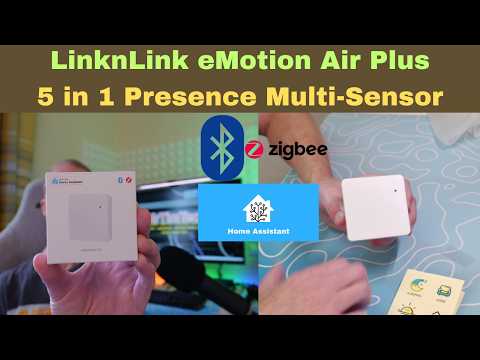
Recenze britského tvůrce
Komunitní recenze multisenzoru eMotion Air a zkušeností s jeho nastavením.
Zobrazit recenzi ↗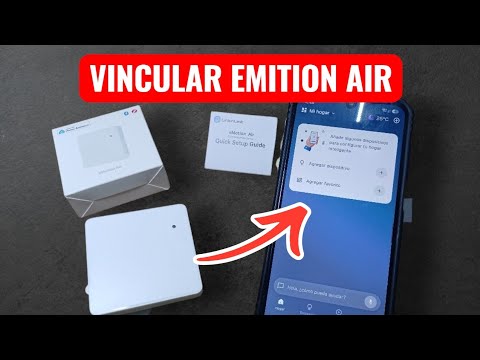

JEDNA CESTA DŽUNGLÍ. 17 $, VČETNĚ TEPLOTY A VLHKOSTI
Dodaná americká praktická recenze sledování teploty eMotion Air a používání v reálném prostředí.
Přečíst článek ↗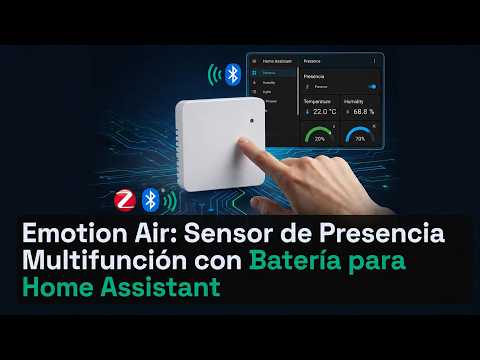
Název videa není ve zdroji uveden
Dodávaný americký odkaz na video pro porovnání kontrol nastavení s reálným používáním.
Sledovat video ↗
Název videa není ve zdroji uveden
Dodávaný odkaz na krátké americké video s rychlým vizuálním kontextem nastavení.
Sledovat krátké video ↗Získejte nejlepší zkušenost s eMotion Air
Pochopení fungování eMotion Air je snazší, když oddělíte čtyři vrstvy: chování radaru, nastavení App, cestu Bluetooth nebo Zigbee a logiku automatizací Home Assistant. Krátké zpoždění detekce může být normální; delší stav nepřítomnosti může odrážet nastavený časovač; podmínky místnosti mohou ovlivnit snímání a entity Home Assistant závisí na cestě bridge nebo koordinátoru.
Provádějte řízené testy, měňte vždy jednu proměnnou a přesné časové hodnoty považujte za závislé na konfiguraci. Se senzorem umístěným na volném místě, správně dokončeným Environment Learning, zdokumentovanou cestou připojení a automatizacemi založenými na přítomnosti místo okamžitého vypnutí po pohybu se eMotion Air snadněji vyhodnocuje a udržuje.
Časté otázky o eMotion Air
Jak eMotion Air detekuje přítomnost člověka?
Používá 24GHz mmWave snímání a před změnou stavu přítomnosti zpracuje odražený signál. Přítomnost člověka se obvykle hlásí za 1,5–5 sekundy podle prostředí a firmwaru.
Jak doba nepřítomnosti podporuje automatizace místnosti?
Časový limit nepřítomnosti je oddělený od počáteční detekce. Zkontrolujte nastavenou dobu v App nebo integraci Home Assistant, aby světelné a klimatické rutiny odpovídaly používání místnosti.
Jak Environment Learning podporuje konzistentní detekci?
Je navržen tak, aby snížil falešná spuštění způsobená pevnými zdroji rušení zaznamenáním aktuálních signálů prostředí a vytvořením filtračních oblastí. Spouštějte jej v prázdné místnosti za běžného provozu.
Jak zvolit Bluetooth nebo Zigbee s Home Assistant?
Použijte cestu odpovídající hardwaru a integraci. Bluetooth potřebuje vhodný adaptér, proxy nebo integraci; Zigbee potřebuje kompatibilní koordinátor a mesh. Během nastavení si zamýšlenou síť zaznamenejte.
Jak mohu optimalizovat výdrž baterie?
Používejte intervaly hlášení a vzorkování odpovídající potřebě automatizace, udržujte stabilní rádiovou cestu a zabraňte opakovaným smyčkám. Výdrž závisí na nastavení, rádiových podmínkách, firmwaru a používání; „až 1,5 roku“ je produktová reference, nikoli záruka.
Rychlý kontrolní seznam pro nejlepší zkušenost
Při dokončování instalace a automatizace eMotion Air postupujte takto:
- Zkontrolujte směr instalace.
- Zkontrolujte nastavení Environment Learning.
- Zkontrolujte časový limit detekce.
- Zkontrolujte připojení Bluetooth/Zigbee.
- Aktualizujte firmware a LinknLink App.