1. Fontos: App Setup: Adding a Device, Connecting Wi-Fi, és Updating Firmware
First, you'll need -hoz get a eszköz connected -hoz your network és ensure it's running a latest firmware using a LinknLink app.
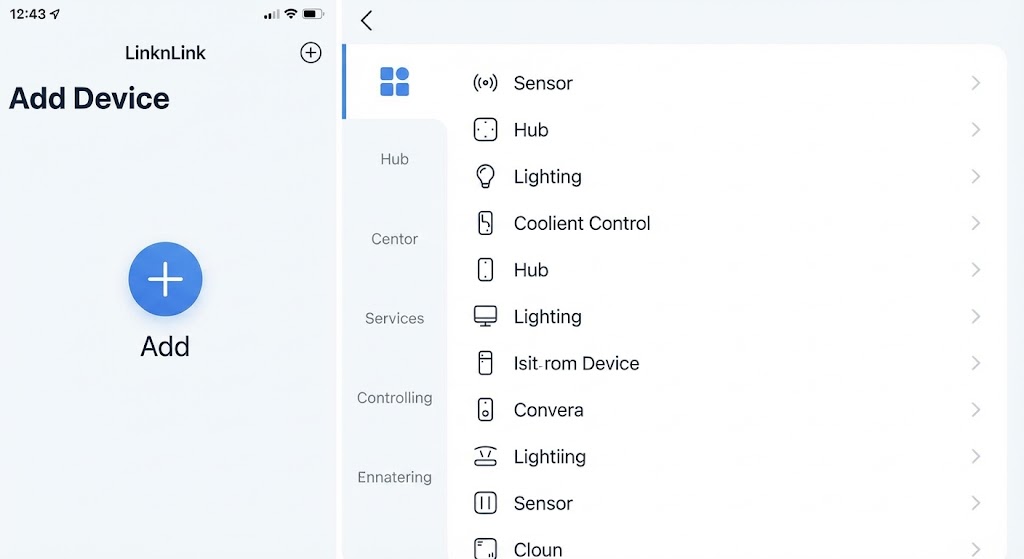
- Add a Device: Open a LinknLink app és tap a "+" icon vagy "Add Device" button on a main screen. Select a correct eszköz category (e.g., "Sensor") -tól a list.
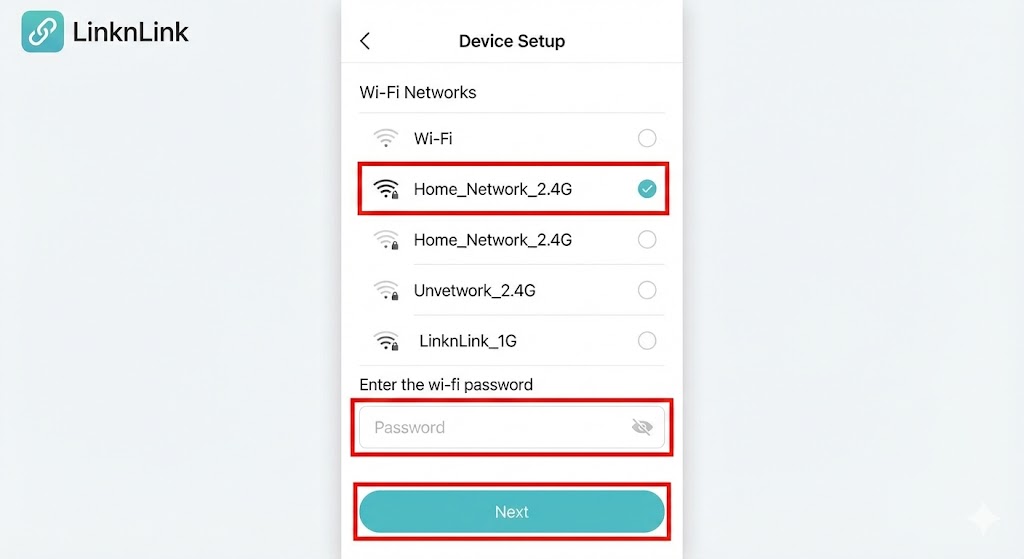
- Connect -hoz Wi-Fi: Follow a on-screen instructions -hoz put your érzékelő into párosítás mód. Once detected, a app will prompt you -hoz válassza ki your 2.4GHz Wi-Fi network és lépjen be a password -hoz connect a eszköz -hoz your home network.
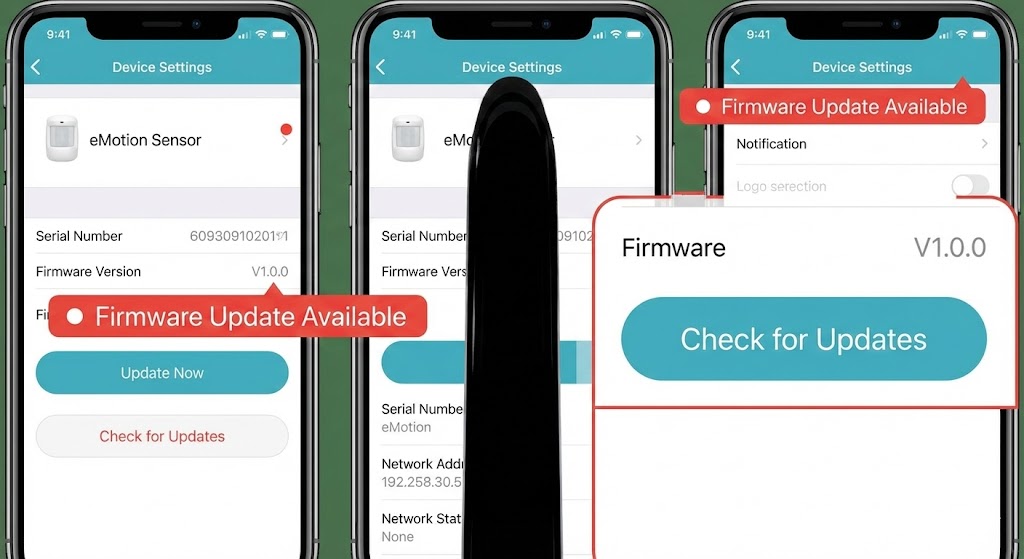
- Fontos: Update Firmware: After a eszköz van successfully added, ellenőrizze its settings page. If a new firmware version van available, you will see a notification. It van highly recommended -hoz update -hoz a latest version a a best performance és new features.
2. Sub-eszközök: Configuring Presence, Light, és Temp/Humidity Sensors
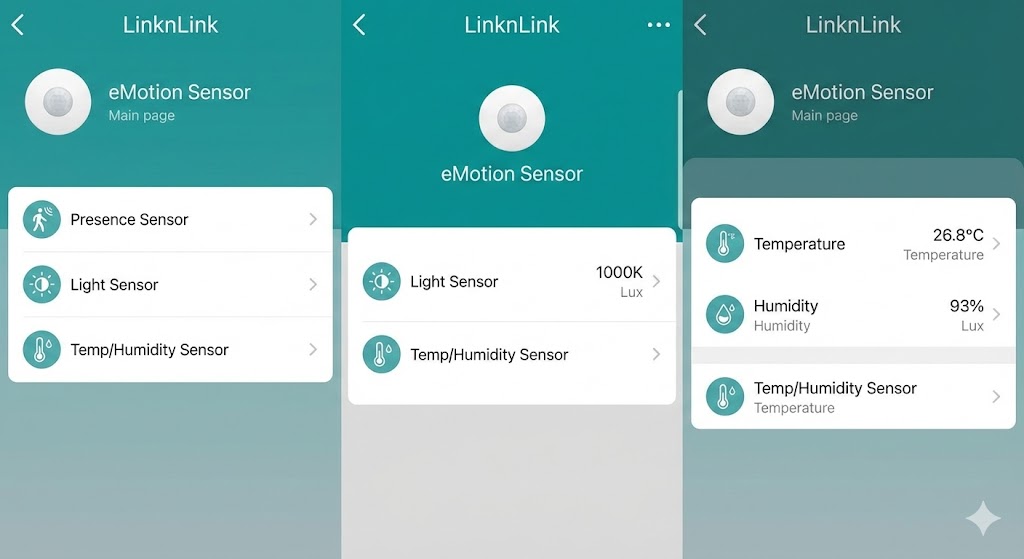
Once a eMotion Sensor van set up, you képes configure its individual components. On a eszköz's main page in a app, you will see a different sub-eszközök listed. Tap on each one -hoz access its specific settings és view its real-time readings. You képes customize parameters a a Presence Sensor, Light Sensor, és Temp/Humidity Sensor -hoz suit your needs
3. MQTT Integration: Connecting Locally -hoz Home Assistant
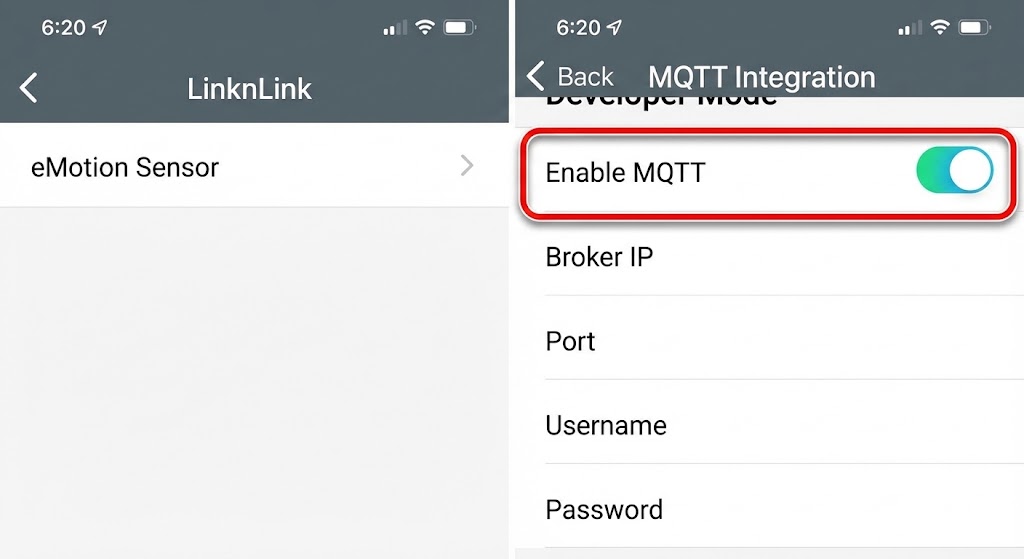
For advanced users who want -hoz integrate a érzékelő a(z) Home Assistant a local control, a LinknLink app offers a simple MQTT integration. Navigate -hoz a eszköz's advanced settings vagy a "Developer Mode" section. There, you will find a toggle -hoz "Enable MQTT." Once enabled, you képes lépjen be your MQTT broker's details -hoz establish a local kapcsolat, allowing Home Assistant -hoz discover és communicate a(z) a érzékelő közvetlenül.