


eMotion Air est conçu pour aider les utilisateurs de Home Assistant à créer des automatisations de pièce fondées sur la présence sans tirer un câble d’alimentation jusqu’à chaque emplacement. Il associe la détection de présence mmWave 24 GHz à des entrées de lumière, de température, d’humidité et de bouton, et peut être utilisé via Bluetooth ou Zigbee selon l’installation.
Alors que les premiers contributeurs Kickstarter commencent à recevoir leurs appareils eMotion Air, les utilisateurs explorent l’installation, la détection de présence, les réglages de batterie et les automatisations de maison connectée. Ce guide répond aux questions courantes et explique comment fonctionnent ensemble le capteur, LinknLink App, Bluetooth, Zigbee et Home Assistant.
Utilisez les conseils ci-dessous pour comprendre le délai de détection, les réglages d’absence, Environment Learning, les choix de connexion et la conception des automatisations. L’objectif est une installation claire et la meilleure expérience quotidienne possible avec eMotion Air.
Avis de la communauté
À partir des retours de la communauté LinknLink, nous avons rassemblé les questions les plus fréquentes sur l’installation, le comportement de détection, l’autonomie et les automatisations d’eMotion Air.

Comment eMotion Air détecte la présence humaine
eMotion Air utilise un radar mmWave 24 GHz plutôt qu’un simple déclencheur fondé uniquement sur le mouvement. Le capteur analyse les signaux réfléchis avant de signaler un état de présence ; le premier changement d’état peut donc apparaître peu après l’entrée d’une personne dans la pièce.
La détection de présence humaine se situe généralement autour de 1,5 à 5 secondes selon l’environnement et le firmware. Considérez ceci comme une référence de fonctionnement, et non comme une garantie universelle : l’emplacement, la géométrie de la pièce, le mode de communication et la plateforme d’automatisation peuvent modifier le résultat.

Pour tester équitablement la détection initiale :
- Mettez l’automatisation en pause et observez l’entité de présence brute dans LinknLink App ou Home Assistant.
- Entrez à un rythme normal dans la zone de détection prévue.
- Répétez le test depuis deux directions et à deux distances.
- Notez l’état du capteur avant de tester l’action d’automatisation.
Si l’entité brute change avant que l’automatisation de l’éclairage ou du climat ne réagisse, examinez séparément les conditions, le minutage et le chemin vers l’appareil cible, indépendamment de l’état du radar.
Comment le délai d’absence favorise des automatisations confortables
La détection initiale de présence et la confirmation d’absence sont deux décisions distinctes. Un capteur peut signaler rapidement une présence, puis attendre une durée configurée avant de passer à « absence ». Ce délai est utile dans une vraie pièce : une personne peut rester immobile, sortir de la zone la plus sensible ou quitter brièvement une porte sans avoir terminé son activité.
La durée de confirmation d’absence est configurable. Consultez la valeur actuelle dans LinknLink App ou dans l’intégration afin que le comportement d’absence corresponde à votre usage de la pièce.
Pour l’éclairage, un délai d’absence court peut sembler réactif mais provoquer des extinctions gênantes. Pour le chauffage, la climatisation ou les routines d’énergie, un délai plus long est souvent plus confortable. Un schéma Home Assistant plus prudent est :
Quand la présence passe à désactivée
Attendre la durée d’absence configurée
Confirmer que la pièce est toujours inoccupée
Puis exécuter l’action à faible risque
Ne remplacez pas un état de présence par « aucun mouvement pendant zéro seconde ». Vous transformeriez un signal d’occupation réfléchi en déclencheur d’automatisation fragile.
Environment Learning pour une détection régulière de la pièce
Les sources d’interférences fixes peuvent provoquer de fausses détections. Environment Learning est conçu pour les réduire en enregistrant les signaux ambiants actuels et en créant des zones de filtrage.

Lancer Environment Learning dans une pièce vide, dans ses conditions normales
- Retirez les personnes et les animaux de la zone de détection prévue.
- Laissez la pièce dans son état de fonctionnement habituel.
- Conservez les sources d’interférences fixes dans leur état habituel.
- Lancez Environment Learning dans LinknLink App.
- Testez de nouveau la pièce une fois l’apprentissage terminé.
Environment Learning ne garantit pas une détection parfaite. Si un objet mobile est inclus dans une zone de filtrage, une personne qui entre dans cette même zone peut aussi être plus difficile à détecter. Si l’agencement ou un grand objet mobile change, répétez la procédure dans les nouvelles conditions normales afin de réenregistrer les signaux ambiants.
Garder la zone de détection utile ouverte et régulière
Pour une expérience plus régulière, gardez la zone prévue dégagée, vérifiez l’orientation du capteur et exécutez Environment Learning lorsque la pièce est dans son état normal.
Lorsqu’une modification affecte la zone utile, notez la version de l’application, la version du firmware, le mode de connexion, l’emplacement et le comportement de l’entité brute. Ces informations aident le support LinknLink à comprendre le contexte d’installation.
Chemins de connexion Bluetooth et Zigbee
eMotion Air prend en charge Bluetooth et Zigbee, et chaque voie possède sa propre procédure. Bluetooth est souvent pratique pour une installation locale ou une voie Home Assistant fondée sur Bluetooth. Zigbee exige un coordinateur compatible, un maillage fonctionnel et la bonne intégration. Choisissez la voie adaptée à votre matériel et à votre environnement d’automatisation.
Configurer une voie Bluetooth
- Vérifiez que l’adaptateur Bluetooth, le proxy ou l’intégration prévus voient l’appareil depuis son emplacement d’installation.
- Examinez la distance, les murs, les objets métalliques et les autres conditions radio.
- Documentez le plan de connexion de l’application et de Home Assistant afin que le chemin actif reste clair.
- Dans les environnements radio chargés, comparez le rythme de mise à jour de l’entité brute avec le chemin de connexion choisi.
Configurer une voie Zigbee
- Vérifiez que le coordinateur Zigbee et l’intégration prennent en charge le modèle de l’appareil.
- Vérifiez que le capteur a rejoint le réseau prévu et non un ancien réseau.
- Examinez la route du réseau mesh et les journaux du coordinateur avant de modifier les réglages de présence.
- Laissez le temps aux rapports périodiques basse consommation ; les appareils sur batterie ne fonctionnent pas comme des capteurs Wi-Fi diffusant en continu.
Pour une installation propre, choisissez un seul mode de connexion, notez le réseau prévu, supprimez les anciennes associations lorsque la procédure le demande et effectuez une tentative ciblée d’ajout ou d’appairage. Si l’appareil est visible dans LinknLink App mais pas dans Home Assistant, examinez le pont, le coordinateur, l’intégration et le chemin de découverte de l’entité.
Comment optimiser les réglages d’eMotion Air pour l’autonomie
Tous les capteurs eMotion Air ne signalent pas de la même façon. La présence est orientée événement, tandis que la lumière, la température, l’humidité et la tension de la batterie peuvent utiliser un échantillonnage périodique ou des seuils. Des mises à jour plus fréquentes peuvent rendre un tableau de bord plus réactif, mais elles peuvent aussi augmenter l’activité radio et la consommation.
Les options peuvent inclure la durée d’absence du radar, sa sensibilité, la fréquence d’échantillonnage de la température et de l’humidité, la fréquence de mesure de la lumière et les réglages de niveau lumineux. Vérifiez les options et valeurs réelles dans LinknLink App ou le firmware au lieu de considérer un exemple comme une valeur par défaut fixe.
Pour prolonger l’autonomie :
- Utilisez un intervalle d’échantillonnage adapté à l’automatisation plutôt que la mise à jour la plus rapide possible.
- Utilisez des changements fondés sur des seuils pour le climat ou l’éclairage lorsqu’un flux continu n’est pas nécessaire.
- Maintenez le capteur sur un chemin Bluetooth ou Zigbee stable afin que les reconnexions répétées ne deviennent pas normales.
- Examinez les délais d’absence et les boucles d’automatisation susceptibles de déclencher d’autres appareils à répétition.
- Rappelez-vous que l’autonomie annoncée « jusqu’à 1,5 an » dépend des réglages et de l’usage ; ce n’est pas une durée garantie dans chaque pièce.
Conseils pour des automatisations domotiques fiables
Commencez par les entités brutes d’eMotion Air. Confirmez les états de présence, de lumière, de température, d’humidité et du bouton avant d’ajouter plusieurs conditions. Construisez ensuite une automatisation à faible risque et testez séparément son activation et sa désactivation.

Utiliser une séquence d’absence réfléchie
À éviter : « Éteindre immédiatement les lumières lorsqu’aucun mouvement n’est détecté. »
À privilégier : « Lorsque la présence est désactivée pendant le délai d’absence configuré et que la pièce est toujours vide, éteindre les lumières. » Ajoutez si nécessaire une commande manuelle ou une durée maximale.
Utiliser les données ambiantes comme contexte
La température et l’humidité peuvent contextualiser une routine de confort, mais ne doivent pas devenir des commandes instantanées sans limites. Utilisez une plage, un délai minimal entre deux changements et une solution manuelle. Si vous utilisez Alexa ou Google Home, documentez le pont réel et le chemin d’entité pris en charge ; ne laissez pas entendre que tous les appareils ou attributs sont pris en charge directement.
Attribuer clairement les actions du bouton
Les actions par pression simple, double ou longue peuvent servir à une scène ou à une commande manuelle. Gardez l’action visible dans le tableau de bord et évitez d’associer une action destructive à une pression courte accidentelle.
Une vérification pratique de l’installation
- Vérifiez l’orientation physique et gardez la zone de détection avant aussi dégagée que possible.
- Recherchez les sources d’interférences fixes ou les obstacles.
- Notez si l’entité de présence brute change avant d’examiner l’automatisation.
- Examinez le délai d’absence séparément du comportement de la détection initiale.
- Vérifiez qu’Environment Learning a été terminé dans une pièce vide et dans son état normal.
- Vérifiez si la connexion prévue est Bluetooth ou Zigbee.
- Examinez le pont, le coordinateur, le réseau mesh, l’adaptateur et le chemin de découverte de l’entité.
- Comparez les réglages d’échantillonnage et de rapport avec le besoin d’autonomie.
- Construisez et vérifiez une seule automatisation à la fois, avec une solution de secours manuelle.
- Conservez les détails du firmware, de l’application, de la connexion, du placement et de l’entité brute pour les vérifications futures.
Pour découvrir le produit, consultez la page produit eMotion Air. Pour les détails de plateforme propres au produit, consultez la FAQ eMotion Air. Pour la procédure initiale de placement de la batterie, consultez le guide de configuration eMotion Air pour Home Assistant. Parcourez la collection de capteurs de présence pour voir les produits associés. Ce Guide se concentre sur les questions courantes pendant ou après l’installation, sans reproduire les réponses du Help Center.
Voir les avis d’utilisateurs réels
Les ressources communautaires suivantes ont été fournies pour ce brouillon. Les noms des créateurs britanniques et mexicains ainsi que les intitulés proviennent de contenus LinknLink confirmés ; les autres sources ne donnaient ni nom ni titre exact. Vérifiez l’attribution et les destinations finales avant publication.
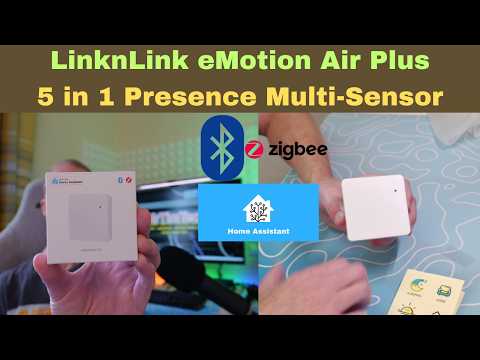
Avis d’un créateur britannique
Un avis de la communauté sur le multisenseur eMotion Air et son expérience d’installation.
Voir l’avis ↗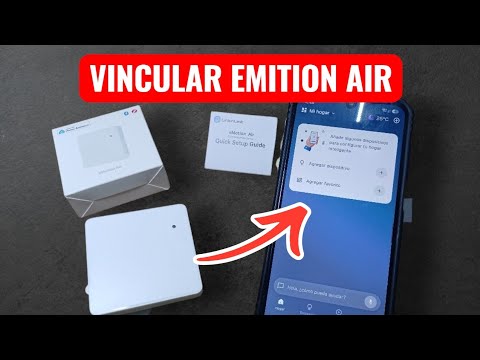
Avis d’un créateur mexicain
Une vidéo de la communauté sur l’installation et l’utilisation d’eMotion Air.
Voir l’avis ↗
UN SEUL VOYAGE DANS LA JUNGLE. 17 $, TEMPÉRATURE ET HUMIDITÉ INCLUSES
Un essai pratique américain fourni sur la surveillance de la température avec eMotion Air et son utilisation réelle.
Lire l’article ↗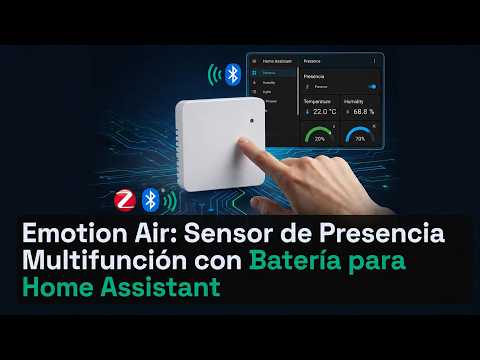
Titre de la vidéo non fourni dans la source
Un lien vidéo américain fourni pour comparer les vérifications d’installation avec l’utilisation réelle.
Voir la vidéo ↗
Titre de la vidéo non fourni dans la source
Un lien vers une courte vidéo américaine donnant un aperçu visuel rapide de l’installation.
Voir la courte vidéo ↗Obtenir la meilleure expérience avec eMotion Air
Comprendre eMotion Air est plus simple si vous séparez quatre couches : comportement du radar, réglages de l’application, voie Bluetooth ou Zigbee et logique d’automatisation Home Assistant. Un bref délai de détection peut être normal ; un état d’absence plus long peut refléter le minuteur configuré ; les conditions de la pièce peuvent influencer la détection ; et les entités Home Assistant dépendent du pont ou du coordinateur.
Effectuez des tests contrôlés, ne changez qu’une variable à la fois et considérez les valeurs de temps exactes comme dépendantes de la configuration. Avec un capteur bien placé, Environment Learning correctement terminé, une voie documentée et des automatisations centrées sur la présence plutôt que sur l’arrêt immédiat au mouvement, eMotion Air est plus facile à évaluer et à entretenir.
Questions fréquentes sur eMotion Air
Comment eMotion Air détecte-t-il la présence humaine ?
Il utilise la détection mmWave 24 GHz et traite le signal réfléchi avant de changer l’état de présence. La détection humaine se situe généralement autour de 1,5 à 5 secondes selon l’environnement et le firmware.
Comment le délai d’absence aide-t-il les automatisations de pièce ?
Le délai d’absence est distinct de la détection initiale. Consultez la durée configurée dans l’application ou l’intégration Home Assistant afin que les routines d’éclairage et de climat correspondent à l’usage de la pièce.
Comment Environment Learning favorise-t-il une détection régulière ?
Il est conçu pour réduire les fausses détections dues aux interférences fixes en enregistrant les signaux ambiants actuels et en créant des zones de filtrage. Exécutez-le dans une pièce vide et dans ses conditions normales.
Comment choisir Bluetooth ou Zigbee avec Home Assistant ?
Utilisez la voie adaptée à votre matériel et à votre intégration. Bluetooth nécessite un adaptateur, un proxy ou une intégration appropriés ; Zigbee nécessite un coordinateur compatible et un maillage. Documentez le réseau prévu pendant l’installation.
Comment optimiser l’autonomie ?
Utilisez des intervalles de rapport et d’échantillonnage adaptés au besoin, gardez la voie radio stable et évitez les boucles d’automatisation répétées. L’autonomie dépend des réglages, des conditions radio, du firmware et de l’usage ; « jusqu’à 1,5 an » est une référence produit, pas une garantie.
Checklist de configuration rapide pour une expérience optimale
Suivez ces étapes pour finaliser l’installation et la configuration d’automatisation d’eMotion Air :
- Vérifier l’orientation d’installation.
- Vérifier les réglages d’Environment Learning.
- Vérifier le délai de détection.
- Vérifier la connexion Bluetooth/Zigbee.
- Mettre à jour le firmware et LinknLink App.