


eMotion Air está diseñado para ayudar a los usuarios de Home Assistant a crear automatizaciones de habitaciones basadas en presencia sin llevar un cable de alimentación hasta cada sensor. Combina detección de presencia mmWave de 24 GHz con entradas de luz, temperatura, humedad y botón, y puede utilizarse mediante Bluetooth o Zigbee según la instalación.
Mientras los primeros patrocinadores de Kickstarter reciben sus dispositivos eMotion Air, los usuarios exploran la configuración, la detección de presencia, la batería y las automatizaciones del hogar inteligente. Esta guía responde preguntas frecuentes y explica cómo trabajan juntos el sensor, LinknLink App, Bluetooth, Zigbee y Home Assistant.
Utiliza estas indicaciones para comprender los tiempos de detección, los ajustes de ausencia, Environment Learning, las opciones de conexión y el diseño de automatizaciones. El objetivo es ofrecer una instalación clara y la mejor experiencia diaria con eMotion Air.
Comentarios de la comunidad
A partir de los comentarios de la comunidad LinknLink, reunimos las preguntas más habituales sobre la configuración, el comportamiento de detección, la autonomía y las automatizaciones de eMotion Air.

Cómo detecta eMotion Air la presencia humana
eMotion Air utiliza radar mmWave de 24 GHz en lugar de un activador basado únicamente en movimiento. El sensor evalúa las señales reflejadas antes de informar del estado de presencia, por lo que el primer cambio puede aparecer poco después de que una persona entre en la habitación.
La presencia humana suele informarse en unos 1,5–5 segundos según el entorno y el firmware. Tómalo como una referencia de funcionamiento, no como una garantía universal: la colocación, la geometría de la habitación, el modo de comunicación y la plataforma de automatización pueden cambiar el resultado.

Para probar justamente la detección inicial:
- Pausa la automatización y observa la entidad de presencia sin procesar en LinknLink App o Home Assistant.
- Entra a ritmo normal en el área de detección prevista.
- Repite la prueba desde dos direcciones y a dos distancias.
- Anota el estado del sensor antes de probar la acción automática.
Si la entidad sin procesar cambia antes de que responda la automatización de iluminación o clima, revisa por separado sus condiciones, tiempos y ruta hacia el dispositivo objetivo.
Cómo el tiempo de ausencia favorece automatizaciones cómodas
La detección inicial de presencia y la confirmación de ausencia son decisiones separadas. Un sensor puede informar presencia rápidamente, pero esperar un periodo configurado antes de cambiar a «sin presencia». Ese retraso resulta útil en habitaciones reales porque una persona puede quedarse quieta, salir de la zona de mayor detección o apartarse brevemente de una puerta sin haber terminado la actividad.
El tiempo de confirmación de ausencia es configurable. Revisa el valor actual en LinknLink App o en la integración para que el comportamiento de ausencia se adapte al uso de la habitación.
En iluminación, un temporizador corto puede parecer más rápido, pero causar apagados molestos. Para calefacción, refrigeración o rutinas energéticas, un retraso mayor suele ser más cómodo. Un patrón más seguro de Home Assistant es:
Cuando la presencia cambie a desactivada
Esperar el periodo de ausencia configurado
Confirmar que la habitación sigue desocupada
Ejecutar la acción de bajo riesgo
No sustituyas un estado de presencia por «cero segundos sin movimiento». Eso convierte una señal de ocupación deliberada en un activador frágil.
Environment Learning para una detección uniforme
Las fuentes fijas de interferencia pueden causar activaciones falsas. Environment Learning está diseñado para reducirlas registrando las señales ambientales actuales y creando zonas de filtrado.

Ejecutar Environment Learning con la habitación vacía y en condiciones normales
- Retira a las personas y mascotas de la zona de detección prevista.
- Deja la habitación en su estado normal de funcionamiento.
- Mantén las fuentes fijas de interferencia en el estado que usan normalmente.
- Inicia Environment Learning en LinknLink App.
- Vuelve a probar la habitación cuando termine el aprendizaje.
Environment Learning no garantiza una detección perfecta. Si un objeto móvil queda incluido en una zona de filtrado, una persona que entre en esa zona también puede ser más difícil de detectar. Si cambia la distribución o un objeto grande en movimiento, repite el proceso en las nuevas condiciones normales para volver a registrar las señales ambientales.
Mantener abierta y uniforme la zona de detección útil
Para una experiencia más uniforme, mantén despejada la zona prevista, revisa la orientación del sensor y ejecuta Environment Learning con la habitación en su estado normal.
Cuando un cambio de configuración afecte a la zona útil, anota la versión de la aplicación, el firmware, el modo de conexión, la ubicación y el comportamiento de la entidad. Estos datos ayudan al soporte de LinknLink a entender la instalación.
Rutas de conexión Bluetooth y Zigbee
eMotion Air admite Bluetooth y Zigbee, y cada ruta tiene un flujo de configuración distinto. Bluetooth suele ser práctico para una instalación local o una ruta de Home Assistant basada en Bluetooth. Zigbee necesita un coordinador compatible, una red mallada operativa y la integración correcta. Elige la ruta que corresponda a tu hardware y entorno de automatización.
Configurar una ruta Bluetooth
- Confirma que el adaptador Bluetooth, proxy o integración previstos pueden ver el dispositivo desde su ubicación instalada.
- Revisa la distancia, las paredes, los objetos metálicos y las demás condiciones de radio.
- Deja documentado el plan de conexión de la aplicación y Home Assistant para que la ruta activa sea clara.
- En entornos de radio con mucha actividad, compara el patrón de actualización de la entidad sin procesar con la ruta de conexión seleccionada.
Configurar una ruta Zigbee
- Confirma que el coordinador Zigbee y la integración admiten el modelo del dispositivo.
- Comprueba que el sensor se haya unido a la red prevista y no a una red anterior.
- Revisa la ruta de la red mesh y los registros del coordinador antes de cambiar la configuración de presencia.
- Deja tiempo para los informes periódicos de bajo consumo; los dispositivos con batería no funcionan como sensores Wi-Fi que transmiten continuamente.
Para una configuración limpia, elige un modo de conexión, registra la red prevista, elimina emparejamientos antiguos cuando el procedimiento lo indique y realiza un único intento de incorporación o emparejamiento. Si el dispositivo aparece en LinknLink App pero no en Home Assistant, revisa el puente, el coordinador, la integración y la ruta de descubrimiento de entidades.
Cómo optimizar los ajustes de eMotion Air para la batería
No todos los sensores eMotion Air informan igual. La presencia se basa en eventos, mientras que luz, temperatura, humedad y voltaje pueden usar muestreo periódico o umbrales. Las actualizaciones frecuentes pueden hacer que el panel parezca más rápido, pero también aumentan la actividad de radio y el consumo.
Las opciones pueden incluir duración de ausencia del radar, sensibilidad, frecuencia de muestreo de temperatura y humedad, frecuencia de luz y nivel luminoso. Comprueba las opciones y valores reales en LinknLink App o el firmware, en lugar de tratar un intervalo de ejemplo como valor predeterminado fijo.
Para prolongar la batería:
- Usa un intervalo de muestreo que se ajuste a la automatización, en lugar de elegir la actualización más rápida posible.
- Usa cambios basados en umbrales para el clima o la iluminación cuando no sea necesario un flujo constante.
- Mantén el sensor dentro de una ruta Bluetooth o Zigbee estable para que las reconexiones repetidas no se conviertan en lo normal.
- Revisa los retrasos de ausencia y los bucles de automatización que puedan activar otros dispositivos repetidamente.
- Recuerda que la indicación «hasta 1,5 años» depende de la configuración y el uso; no es una duración garantizada para todas las habitaciones.
Consejos para automatizaciones fiables del hogar inteligente
Empieza con las entidades sin procesar de eMotion Air. Confirma los estados de presencia, luz, temperatura, humedad y botón antes de añadir varias condiciones. Después crea una automatización de bajo riesgo y prueba por separado su encendido y apagado.

Usar una secuencia de ausencia deliberada
Evita: «Apagar las luces inmediatamente cuando no se detecte movimiento».
Mejor: «Cuando la presencia esté desactivada durante el retraso de ausencia configurado y la habitación siga vacía, apaga las luces». Añade un control manual o un tiempo máximo cuando corresponda.
Usar los datos ambientales como contexto
La temperatura y la humedad pueden aportar contexto a una rutina de confort, pero no deben tratarse como órdenes instantáneas sin límites. Usa un rango, un tiempo mínimo entre cambios y una alternativa manual. Si utilizas Alexa o Google Home, documenta el puente real y la ruta de entidades compatible; no des a entender que todos los dispositivos o atributos son compatibles directamente.
Dar una responsabilidad clara a las acciones del botón
Las acciones de pulsación simple, doble y larga pueden servir para una escena o una anulación manual. Mantén la acción visible en el panel y evita asignar una acción destructiva a una pulsación corta accidental.
Una revisión práctica de la configuración
- Comprueba la orientación física y mantén despejada la zona de detección frontal tanto como sea posible.
- Busca fuentes fijas de interferencia u obstáculos.
- Anota si la entidad de presencia sin procesar cambia antes de revisar la automatización.
- Revisa el tiempo de espera de ausencia por separado del comportamiento de la detección inicial.
- Confirma que Environment Learning se completó con la habitación vacía y en su estado normal.
- Confirma si la conexión prevista es Bluetooth o Zigbee.
- Revisa el puente, el coordinador, la red mesh, el adaptador y la ruta de descubrimiento de entidades.
- Compara los ajustes de muestreo e informes con las necesidades de batería.
- Crea y revisa una automatización cada vez, con una alternativa manual.
- Conserva los datos de firmware, aplicación, conexión, ubicación y entidad sin procesar para futuras comprobaciones.
Para conocer el producto, consulta la página del producto eMotion Air. Para los detalles de plataforma del producto, consulta la FAQ de eMotion Air. Para el flujo inicial de colocación de la batería, consulta la guía de configuración de eMotion Air para Home Assistant. Explora la colección de sensores de presencia para ver productos relacionados. Esta Guía se centra en preguntas habituales durante o después de la configuración, en lugar de repetir respuestas del Help Center.
Ver reseñas de usuarios reales
Los siguientes recursos de la comunidad se proporcionaron para este borrador. Los nombres de los creadores y las etiquetas de las reseñas de Reino Unido y México proceden de contenido de LinknLink confirmado; la lista restante no incluía nombres ni títulos exactos. Verifica la atribución y los destinos finales antes de publicar.
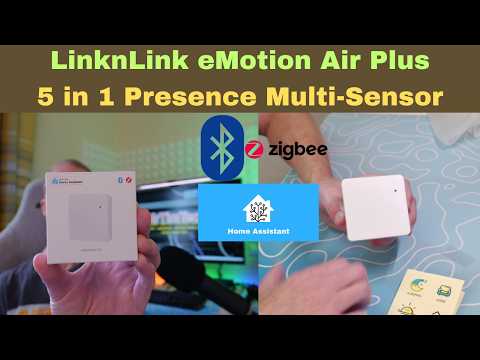
Reseña de un creador del Reino Unido
Una reseña de la comunidad sobre el multisensor eMotion Air y su experiencia de configuración.
Ver reseña ↗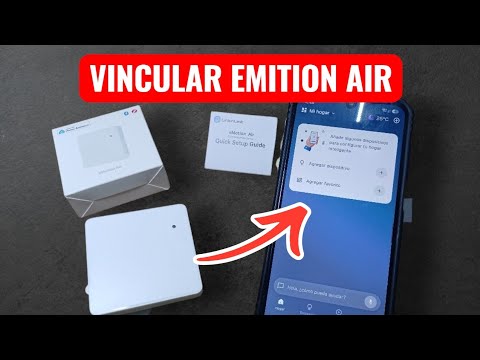
Reseña de un creador de México
Un vídeo de la comunidad sobre la configuración y el uso de eMotion Air.
Ver reseña ↗
UN SOLO VIAJE A LA SELVA. 17 $, TEMPERATURA Y HUMEDAD INCLUIDAS
Una reseña práctica estadounidense proporcionada sobre la monitorización de temperatura de eMotion Air y su uso real.
Leer el artículo ↗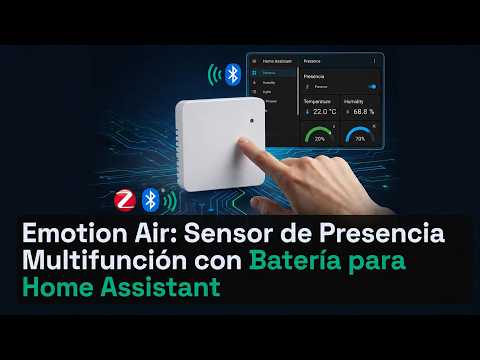
El título del vídeo no aparece en la fuente
Un enlace de vídeo estadounidense proporcionado para comparar las comprobaciones de configuración con el uso real.
Ver vídeo ↗
El título del vídeo no aparece en la fuente
Un enlace a un vídeo corto estadounidense para consultar rápidamente la configuración.
Ver vídeo corto ↗Obtener la mejor experiencia con eMotion Air
Comprender cómo funciona eMotion Air es más fácil si separas cuatro capas: comportamiento del radar, ajustes de la aplicación, ruta Bluetooth o Zigbee y lógica de automatización de Home Assistant. Un pequeño retraso puede ser normal; un estado de ausencia más largo puede reflejar el temporizador configurado; las condiciones de la habitación pueden influir en la detección; y las entidades de Home Assistant dependen del puente o coordinador.
Realiza pruebas controladas, cambia una variable cada vez y considera los valores exactos de tiempo como dependientes de la configuración. Con el sensor en una posición despejada, Environment Learning completado correctamente, la ruta documentada y automatizaciones basadas en presencia en vez de apagados instantáneos por movimiento, eMotion Air es más fácil de evaluar y mantener.
Preguntas frecuentes sobre eMotion Air
¿Cómo detecta eMotion Air la presencia humana?
Utiliza detección mmWave de 24 GHz y procesa la señal reflejada antes de cambiar el estado de presencia. La presencia humana suele informarse en unos 1,5–5 segundos según el entorno y el firmware.
¿Cómo ayuda el tiempo de ausencia a las automatizaciones de la habitación?
El tiempo de espera de ausencia es independiente de la detección inicial. Revisa el periodo configurado en la App o en la integración de Home Assistant para que las rutinas de luz y clima coincidan con el uso de la habitación.
¿Cómo ayuda Environment Learning a mantener una detección uniforme?
Está diseñado para reducir activaciones falsas de fuentes fijas registrando las señales ambientales actuales y creando zonas de filtrado. Ejecútalo con la habitación vacía y en condiciones normales.
¿Cómo debo elegir Bluetooth o Zigbee con Home Assistant?
Usa la ruta que corresponda a tu hardware e integración. Bluetooth necesita un adaptador, proxy o integración adecuados; Zigbee necesita un coordinador compatible y una red mallada. Documenta la red prevista durante la configuración.
¿Cómo puedo optimizar la batería?
Usa intervalos de informe y muestreo adecuados a la automatización, mantén estable la ruta de radio y evita bucles repetidos. La duración depende de la configuración, radio, firmware y uso; «hasta 1,5 años» es una referencia del producto, no una garantía.
Lista rápida para una mejor configuración
Sigue estos pasos al finalizar la instalación y la automatización de eMotion Air:
- Comprobar la orientación de instalación.
- Comprobar los ajustes de Environment Learning.
- Comprobar el tiempo de espera de detección.
- Comprobar la conexión Bluetooth/Zigbee.
- Actualizar el firmware y LinknLink App.