


eMotion Air är utformad för att hjälpa Home Assistant-användare att skapa närvarobaserade rumsautomationer utan att dra en strömkabel till varje sensorplats. Den kombinerar 24 GHz mmWave-närvarodetektering med ljus-, temperatur-, fuktighets- och knappinmatning och kan användas via Bluetooth eller Zigbee beroende på installationen.
När de första Kickstarter-stödjarna börjar få sina eMotion Air-enheter utforskar användarna installation, närvarodetektering, batteriinställningar och smarta hem-automationer. Den här guiden besvarar vanliga frågor och förklarar hur sensor, LinknLink App, Bluetooth, Zigbee och Home Assistant fungerar tillsammans.
Använd vägledningen nedan för att förstå detekteringstid, frånvaroinställningar, Environment Learning, anslutningsval och automationsdesign. Målet är en tydlig installation och bästa möjliga vardagsupplevelse med eMotion Air.
Feedback från communityn
Utifrån feedback från LinknLink-communityn har vi samlat de vanligaste frågorna om eMotion Air-installation, detekteringsbeteende, batteritid och automation.

Så detekterar eMotion Air mänsklig närvaro
eMotion Air använder 24 GHz mmWave-radar i stället för en enkel trigger som bara reagerar på rörelse. Sensorn analyserar reflekterade signaler innan den rapporterar närvarostatus, så den första statusändringen kan visas kort efter att någon kommit in i rummet.
Rapportering av mänsklig närvaro sker vanligtvis efter cirka 1,5–5 sekunder beroende på miljö och firmware. Se detta som en driftreferens, inte en universell garanti: placering, rummets geometri, kommunikationsläge och automationsplattform kan påverka resultatet.

Så testar du den första detekteringen på ett rättvist sätt:
- Pausa automationen och titta på den råa närvaroentiteten i LinknLink App eller Home Assistant.
- Gå in i det avsedda detekteringsområdet i normal takt.
- Upprepa testet från två riktningar och på två avstånd.
- Notera sensorstatusen innan du testar automationsåtgärden.
Om den råa entiteten ändras innan ljus- eller klimatautomation svarar, granskar du villkor, tidsinställning och vägen till målenheten separat från radarstatusen.
Så stöder frånvarotiden bekväma automationer
Den första närvarodetekteringen och bekräftelsen av frånvaro är separata beslut. En sensor kan rapportera närvaro snabbt men vänta en konfigurerad period innan den ändras till ”ingen närvaro”. Fördröjningen är användbar i riktiga rum eftersom någon kan sitta stilla, lämna det starkaste detekteringsområdet eller tillfälligt lämna en dörröppning utan att aktiviteten är avslutad.
Tiden för bekräftelse av frånvaro kan konfigureras. Kontrollera det aktuella värdet i LinknLink App eller integrationen så att frånvarobeteendet passar hur rummet används.
För belysning kan en kort frånvarotimer kännas snabb men orsaka störande avstängningar. För värme, kyla eller energirutiner är en längre fördröjning ofta bekvämare. Ett säkrare Home Assistant-mönster är:
När närvaro ändras till av
Vänta den konfigurerade frånvaroperioden
Bekräfta att rummet fortfarande är tomt
Kör sedan åtgärden med låg risk
Ersätt inte närvarostatus med ”ingen rörelse i noll sekunder”. Då blir en avsiktlig beläggningssignal en känslig automationstrigger.
Environment Learning för jämn rumsdetektering
Fasta störningskällor i ett rum kan bidra till falska triggningar. Environment Learning är utformat för att minska dem genom att registrera aktuella miljösignaler och skapa filtreringsområden.

Kör Environment Learning under normala förhållanden i ett tomt rum
- Ta bort personer och husdjur från det avsedda detekteringsområdet.
- Låt rummet vara i sitt normala driftläge.
- Låt fasta störningskällor vara i det läge de normalt använder.
- Starta Environment Learning i LinknLink App.
- Testa rummet igen när inlärningen är klar.
Environment Learning garanterar inte perfekt detektering. Om ett rörligt föremål hamnar i ett filtreringsområde kan en person som går in i samma område också bli svårare att upptäcka. Om rummets layout eller ett stort rörligt föremål ändras bör du upprepa processen under de nya normala förhållandena.
Håll det användbara detekteringsområdet öppet och konsekvent
För en jämnare upplevelse håller du det avsedda detekteringsområdet fritt, kontrollerar sensorns riktning och kör Environment Learning när rummet är i normalt skick.
När en ändring påverkar det användbara området ska du anteckna appversion, firmwareversion, anslutningsläge, placering och den råa entitetens beteende. Det hjälper LinknLink-supporten att förstå installationen.
Bluetooth- och Zigbee-anslutningsvägar
eMotion Air stöder Bluetooth och Zigbee, och varje väg har ett eget installationsflöde. Bluetooth är ofta praktiskt för lokal installation eller en Bluetooth-baserad Home Assistant-väg. Zigbee kräver en kompatibel koordinator, ett fungerande mesh-nätverk och rätt integration. Välj den väg som passar din hårdvara och automationsmiljö.
Konfigurera en Bluetooth-väg
- Bekräfta att den avsedda Bluetooth-adaptern, proxyn eller integrationen kan se enheten från den installerade platsen.
- Kontrollera avstånd, väggar, metallföremål och andra radioförhållanden.
- Dokumentera appens och Home Assistants anslutningsplan så att den aktiva vägen är tydlig.
- I radiomiljöer med mycket trafik jämför du den råa entitetens uppdateringsmönster med den valda anslutningsvägen.
Konfigurera en Zigbee-väg
- Bekräfta att Zigbee-koordinatorn och integrationen stöder enhetsmodellen.
- Kontrollera att sensorn är ansluten till det avsedda nätverket och inte ett tidigare nätverk.
- Kontrollera mesh-rutten och koordinatorns loggar innan du ändrar närvaroinställningar.
- Ge den energisnåla periodiska rapporteringen tid; batterienheter fungerar inte som Wi-Fi-sensorer som strömmar kontinuerligt.
För en ren installation väljer du ett anslutningsläge, dokumenterar det avsedda nätverket, tar bort gamla parkopplingar när den dokumenterade proceduren kräver det och gör ett fokuserat anslutningsförsök. Om enheten syns i LinknLink App men inte i Home Assistant kontrollerar du brygga, koordinator, integration och vägen för entitetsupptäckt.
Så optimerar du eMotion Air-inställningar för batteritid
Alla eMotion Air-sensorer rapporterar inte på samma sätt. Närvaro är händelsebaserad, medan ljus, temperatur, fuktighet och batterispänning kan använda periodisk eller tröskelbaserad mätning. Tätare uppdateringar kan göra en instrumentpanel mer responsiv men ökar också radioaktivitet och batteriförbrukning.
Tillgängliga alternativ kan omfatta radarns frånvarotid och känslighet, samplingsfrekvens för temperatur och fuktighet, ljusets samplingsfrekvens och ljusnivåinställningar. Kontrollera de verkliga alternativen och värdena i LinknLink App eller firmware i stället för att behandla ett exempelintervall som ett fast standardvärde.
För längre batteritid:
- Använd ett samplingsintervall som passar automationen i stället för att välja snabbast möjliga uppdatering.
- Använd tröskelbaserade ändringar för klimat eller belysning när en konstant ström inte behövs.
- Håll sensorn inom en stabil Bluetooth- eller Zigbee-väg så att upprepade återanslutningar inte blir normaltillståndet.
- Granska frånvarofördröjningar och automationsloopar som kan utlösa andra enheter upprepade gånger.
- Kom ihåg att produktuppgiften ”upp till 1,5 år” beror på inställningar och användning; den är inte en garanterad drifttid för alla rum.
Tips för tillförlitliga smarta hem-automationer
Börja med eMotion Airs råa entiteter. Bekräfta närvaro, ljus, temperatur, fuktighet och knappstatus innan du lägger till flera villkor. Bygg sedan en lågriskautomation och testa på- och avbeteendet separat.

Använd en genomtänkt frånvarosekvens
Undvik: ”Släck lamporna omedelbart när ingen rörelse upptäcks.”
Föredra: ”När närvaro är av under den konfigurerade frånvarofördröjningen och rummet fortfarande är tomt släcker du lamporna.” Lägg till manuell åsidosättning eller maximal körtid vid behov.
Använd miljödata som sammanhang
Temperatur och fuktighet kan ge sammanhang för en komfortautomation men ska inte behandlas som omedelbara styrkommandon utan gränser. Använd ett intervall, en minsta tid mellan ändringar och ett manuellt alternativ. Om du använder Alexa eller Google Home ska du dokumentera den faktiska bryggan och den stödda entitetsvägen; antyd inte att alla enheter eller sensorattribut stöds direkt.
Ge knappåtgärder ett tydligt ansvar
Åtgärder för enkeltryck, dubbeltryck och långt tryck kan vara användbara för en rumsscen eller manuell åsidosättning. Håll åtgärden synlig i instrumentpanelen och koppla inte en destruktiv åtgärd till ett oavsiktligt kort tryck.
En praktisk installationskontroll
- Kontrollera den fysiska riktningen och håll det främre detekteringsområdet så fritt som möjligt.
- Leta efter fasta störningskällor eller hinder.
- Notera om den råa närvaroentiteten ändras innan du granskar automationen.
- Granska frånvarotimeouten separat från det första detekteringsbeteendet.
- Bekräfta att Environment Learning slutfördes med ett tomt rum i normalt tillstånd.
- Bekräfta om den avsedda anslutningen är Bluetooth eller Zigbee.
- Kontrollera brygga, koordinator, mesh, adapter och vägen för entitetsupptäckt.
- Jämför samplings- och rapporteringsinställningarna med batteribehovet.
- Bygg och granska en automation i taget och ha en manuell reservlösning.
- Ha uppgifter om firmware, app, anslutning, placering och rå entitet tillgängliga för framtida kontroller.
För produktöversikten, se eMotion Air-produktsidan. För produktspecifika plattformsdetaljer, se FAQ för eMotion Air. För det första arbetsflödet för batteriplacering, se installationsguiden för eMotion Air med Home Assistant. Bläddra i samlingen med närvarosensorer för relaterade produkter. Den här Guiden fokuserar på vanliga frågor under eller efter installationen i stället för att upprepa Help Center-svar.
Se riktiga användarrecensioner
Följande community-resurser levererades för detta utkast. Skaparnamn och recensionsetiketter från Storbritannien och Mexiko kommer från bekräftat LinknLink-produktinnehåll; den övriga källistan innehöll inga granskarnamn eller exakta titlar. Kontrollera attribution och slutliga mål före publicering.
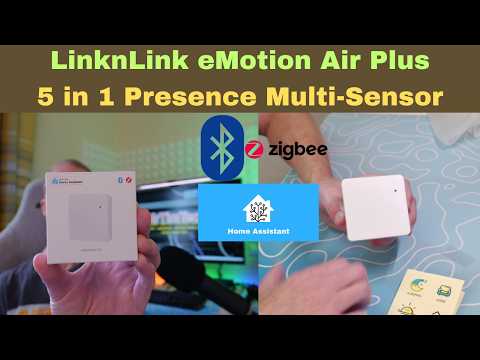
Recension från en brittisk skapare
En communityrecension av eMotion Air-multisensorn och upplevelsen av installationen.
Se recension ↗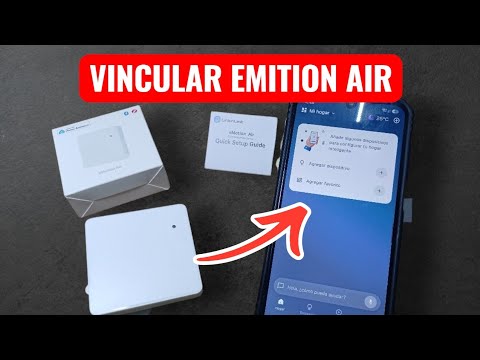
Recension från en mexikansk skapare
En communityvideo om att installera och använda eMotion Air.
Se recension ↗
EN RESA GENOM DJUNGELN. 17 $, TEMPERATUR OCH LUFTFUKTIGHET INGÅR
En amerikansk praktisk recension om eMotion Air-temperaturövervakning och användning i verkligheten.
Läs artikeln ↗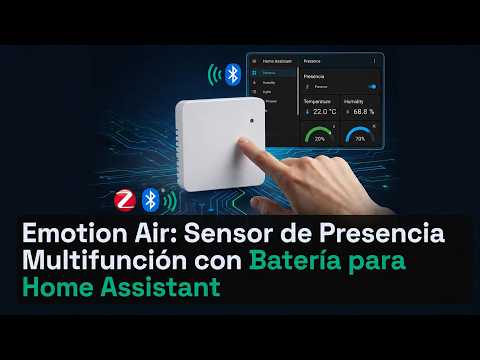
Videotitel saknas i källan
En amerikansk videolänk för att jämföra installationskontrollerna med verklig användning.
Se video ↗
Videotitel saknas i källan
En amerikansk kortvideolänk med snabb visuell installationskontext.
Se kort video ↗Få ut mesta möjliga av eMotion Air
Det blir tydligare hur eMotion Air fungerar om du skiljer på fyra lager: radarens beteende, App-inställningar, Bluetooth- eller Zigbee-vägen och Home Assistant-automationslogiken. En kort detekteringsfördröjning kan vara normal; ett längre frånvaroläge kan spegla den konfigurerade timern; rumsförhållanden kan påverka detekteringen; och Home Assistant-entiteter beror på bryggan eller koordinatorn.
Gör kontrollerade tester, ändra en variabel i taget och behandla exakta tidsvärden som konfigurationsberoende. Med sensorn på en fri plats, Environment Learning korrekt genomfört, den avsedda anslutningsvägen dokumenterad och automationer byggda kring närvaro i stället för omedelbara avstängningar efter rörelse är eMotion Air enklare att utvärdera och underhålla.
Vanliga frågor om eMotion Air
Hur detekterar eMotion Air mänsklig närvaro?
Den använder 24 GHz mmWave-detektering och bearbetar den reflekterade signalen innan närvarostatus ändras. Närvaro rapporteras vanligtvis efter cirka 1,5–5 sekunder beroende på miljö och firmware.
Hur stöder frånvarotiden rumsautomationer?
Frånvarotimeouten är separat från den första detekteringen. Kontrollera den konfigurerade perioden i App eller Home Assistant-integrationen så att ljus- och klimatrutiner passar hur rummet används.
Hur hjälper Environment Learning till med konsekvent detektering?
Den är utformad för att minska falska triggningar från fasta störningskällor genom att registrera aktuella miljösignaler och skapa filtreringsområden. Kör den med tomt rum i normalt driftläge.
Hur väljer jag Bluetooth eller Zigbee med Home Assistant?
Använd den väg som passar din hårdvara och integration. Bluetooth kräver lämplig adapter, proxy eller integration; Zigbee kräver kompatibel koordinator och mesh. Dokumentera det avsedda nätverket under installationen.
Hur optimerar jag batteritiden?
Använd rapporterings- och samplingsintervall som passar automationsbehovet, håll radiovägen stabil och förhindra upprepade automationsloopar. Batteritiden beror på inställningar, radioförhållanden, firmware och användning; ”upp till 1,5 år” är en produktreferens och inte en garanti.
Snabb installationschecklista för bästa upplevelse
Använd dessa steg när du slutför installation och automation av eMotion Air:
- Kontrollera installationsriktningen.
- Kontrollera Environment Learning-inställningarna.
- Kontrollera detekteringstimeouten.
- Kontrollera Bluetooth/Zigbee-anslutningen.
- Uppdatera firmware och LinknLink App.