


eMotion Air разработан, чтобы помочь пользователям Home Assistant создавать автоматизацию комнат на основе присутствия без прокладки кабеля питания к каждому месту установки датчика. Он объединяет обнаружение присутствия с помощью mmWave 24 ГГц со входами освещённости, температуры, влажности и кнопки; в зависимости от установки его можно использовать через Bluetooth или Zigbee.
Первые участники Kickstarter начинают получать устройства eMotion Air и изучают настройку, обнаружение присутствия, параметры батареи и автоматизацию умного дома. В этом руководстве собраны ответы на частые вопросы и объясняется, как работают вместе датчик, LinknLink App, Bluetooth, Zigbee и Home Assistant.
Используйте приведённые ниже рекомендации, чтобы понять время обнаружения, параметры отсутствия, Environment Learning, варианты подключения и проектирование автоматизаций. Цель — понятная установка и лучший повседневный опыт с eMotion Air.
Отзывы сообщества
На основе отзывов сообщества LinknLink мы собрали самые частые вопросы о настройке eMotion Air, работе обнаружения, времени работы батареи и автоматизациях.

Как eMotion Air обнаруживает присутствие человека
eMotion Air использует радар mmWave 24 ГГц, а не простой триггер, реагирующий только на движение. Датчик анализирует отражённые сигналы перед передачей состояния присутствия, поэтому первое изменение состояния может появиться вскоре после входа человека в комнату.
Сообщение о присутствии человека обычно занимает около 1,5–5 секунд в зависимости от среды и прошивки. Считайте это рабочим ориентиром, а не универсальной гарантией: на результат влияют размещение, геометрия комнаты, режим связи и платформа автоматизации.

Чтобы корректно проверить первоначальное обнаружение:
- Приостановите автоматизацию и наблюдайте за необработанной сущностью присутствия в LinknLink App или Home Assistant.
- Войдите в предполагаемую зону обнаружения обычным шагом.
- Повторите тест с двух направлений и с двух расстояний.
- Запишите состояние датчика перед проверкой действия автоматизации.
Если необработанная сущность меняется раньше, чем реагирует автоматизация света или климата, отдельно проверьте условия, тайминги и путь к целевому устройству, не смешивая их с состоянием радара.
Как время отсутствия помогает создавать комфортные автоматизации
Первичное обнаружение присутствия и подтверждение отсутствия — разные решения. Датчик может быстро сообщить о присутствии, но подождать заданный период перед переходом в состояние «нет присутствия». В реальной комнате это полезно: человек может сидеть неподвижно, выйти из самой сильной зоны обнаружения или ненадолго отойти от дверного проёма, не завершив занятие.
Время подтверждения отсутствия настраивается. Проверьте его значение в LinknLink App или интеграции, чтобы поведение отсутствия соответствовало использованию комнаты.
Для освещения короткий таймер отсутствия может казаться быстрым, но приводить к нежелательным отключениям. Для отопления, охлаждения или энергосценариев чаще удобнее более длинная задержка. Более безопасный шаблон Home Assistant:
Когда присутствие изменилось на выключено
Подождать заданный период отсутствия
Подтвердить, что комната всё ещё пуста
Затем выполнить действие с низким риском
Не заменяйте состояние присутствия условием «нет движения в течение нуля секунд». Так осознанный сигнал занятости превращается в хрупкий триггер автоматизации.
Environment Learning для стабильного обнаружения в комнате
Постоянные источники помех могут вызывать ложные срабатывания. Environment Learning предназначен для их уменьшения: он записывает текущие сигналы окружающей среды и создаёт области фильтрации.

Запускайте Environment Learning в обычном состоянии пустой комнаты
- Уберите людей и домашних животных из предполагаемой зоны обнаружения.
- Оставьте комнату в обычном рабочем состоянии.
- Оставьте постоянные источники помех в их обычном состоянии.
- Запустите Environment Learning в LinknLink App.
- Повторно протестируйте комнату после завершения обучения.
Environment Learning не гарантирует идеального обнаружения. Если движущийся объект включён в область фильтрации, человека, входящего в ту же область, также может быть сложнее обнаружить. При изменении планировки комнаты или крупного движущегося объекта повторите процесс в новых обычных условиях.
Сохраняйте полезную зону обнаружения открытой и стабильной
Для наиболее стабильной работы держите нужную зону обнаружения свободной, проверьте направление датчика и запускайте Environment Learning при обычном состоянии комнаты.
Если изменение настройки влияет на полезную зону, запишите версию приложения, прошивки, режим связи, размещение и поведение необработанной сущности. Эти сведения помогут поддержке LinknLink понять условия установки.
Пути подключения Bluetooth и Zigbee
eMotion Air поддерживает Bluetooth и Zigbee, и для каждого пути используется свой порядок настройки. Bluetooth часто удобен для локальной настройки или пути Home Assistant на основе Bluetooth. Zigbee требует совместимого координатора, работающей mesh-сети и правильной интеграции. Выберите путь, соответствующий оборудованию и среде автоматизации.
Настройка пути Bluetooth
- Убедитесь, что нужный адаптер Bluetooth, прокси или интеграция видит устройство из места его установки.
- Проверьте расстояние, стены, металлические предметы и другие ради условия.
- Зафиксируйте план подключения приложения и Home Assistant, чтобы активный путь оставался понятным.
- В загруженной радиосреде сравните схему обновлений необработанной сущности с выбранным путём подключения.
Настройка пути Zigbee
- Убедитесь, что координатор Zigbee и интеграция поддерживают модель устройства.
- Проверьте, что датчик подключён к нужной сети, а не к предыдущей.
- Проверьте маршрут mesh-сети и журналы координатора перед изменением настроек присутствия.
- Дайте время периодической передаче с низким энергопотреблением; батарейные устройства не работают как непрерывно передающие Wi-Fi-сенсоры.
Для чистой настройки выберите один режим подключения, запишите нужную сеть, удалите старые сопряжения согласно документированной процедуре и выполните одну целевую попытку подключения или сопряжения. Если устройство видно в LinknLink App, но не в Home Assistant, проверьте мост, координатор, интеграцию и путь обнаружения сущности.
Как оптимизировать настройки eMotion Air для работы батареи
Не все датчики eMotion Air передают данные одинаково. Присутствие ориентировано на события, а свет, температура, влажность и напряжение батареи могут использовать периодическую или пороговую передачу. Более частые обновления делают панель отзывчивее, но также увеличивают радионагрузку и расход батареи.
Доступные параметры могут включать длительность отсутствия радара, чувствительность радара, частоту измерения температуры и влажности, частоту измерения света и настройки уровня освещения. Проверяйте фактические параметры и значения в LinknLink App или прошивке, не считая примерный интервал фиксированным значением по умолчанию.
Для увеличения времени работы батареи:
- Используйте интервал измерений, соответствующий автоматизации, вместо максимально быстрой частоты обновления.
- Используйте пороговые изменения для климата или освещения, когда постоянный поток данных не нужен.
- Держите датчик на стабильном пути Bluetooth или Zigbee, чтобы повторные переподключения не стали нормой.
- Проверяйте задержки отсутствия и циклы автоматизации, которые могут многократно запускать другие устройства.
- Помните, что заявленные «до 1,5 лет» зависят от настроек и использования и не являются гарантированным сроком для каждой комнаты.
Советы по надёжной автоматизации умного дома
Начните с необработанных сущностей eMotion Air. До добавления нескольких условий подтвердите состояния присутствия, света, температуры, влажности и кнопки. Затем создайте одну автоматизацию с низким риском и отдельно проверьте её включение и выключение.

Используйте продуманную последовательность отсутствия
Избегайте: «Немедленно выключать свет, когда движение не обнаружено».
Лучше: «Если присутствие выключено в течение заданной задержки отсутствия и комната всё ещё пуста, выключить свет». При необходимости добавьте ручное управление или максимальное время работы.
Используйте данные среды как контекст
Температура и влажность могут дать контекст для комфортного сценария, но без ограничений их нельзя считать мгновенными командами управления. Используйте диапазон, минимальное время между изменениями и ручной резервный вариант. Если вы используете Alexa или Google Home, документируйте фактический мост и поддерживаемый путь сущности; не создавайте впечатление, что все устройства или атрибуты датчика поддерживаются напрямую.
Чётко назначайте владельца действий кнопки
Действия по одиночному, двойному и долгому нажатию могут быть полезны для сценария комнаты или ручного управления. Оставляйте действие видимым на панели и не назначайте разрушительное действие случайному короткому нажатию.
Практическая проверка установки
- Проверьте физическое направление и по возможности освободите переднюю зону обнаружения.
- Ищите постоянные источники помех или препятствия.
- Запишите, меняется ли необработанная сущность присутствия до проверки автоматизации.
- Проверяйте тайм-аут отсутствия отдельно от поведения первоначального обнаружения.
- Убедитесь, что Environment Learning завершено в пустой комнате при обычных условиях.
- Убедитесь, что выбранный путь подключения — Bluetooth или Zigbee.
- Проверьте мост, координатор, mesh-сеть, адаптер и путь обнаружения сущности.
- Сравните настройки измерений и отчётности с требованиями к батарее.
- Создавайте и проверяйте по одной автоматизации, сохраняя ручной резервный вариант.
- Сохраняйте данные о прошивке, приложении, подключении, размещении и необработанной сущности для будущих проверок.
Обзор продукта доступен на странице продукта eMotion Air. Сведения о платформах продукта смотрите в FAQ eMotion Air. Первоначальный порядок установки батареи описан в руководстве по настройке eMotion Air для Home Assistant. Посетите коллекцию датчиков присутствия для просмотра связанных продуктов. Этот Guide посвящён частым вопросам во время или после настройки, а не повторению ответов Help Center.
Посмотрите отзывы реальных пользователей
Следующие материалы сообщества были предоставлены для этого черновика. Имена авторов и названия обзоров из Великобритании и Мексики взяты из подтверждённых материалов LinknLink; в остальных источниках имена рецензентов и точные названия не указаны. Перед публикацией проверьте атрибуцию и конечные адреса.
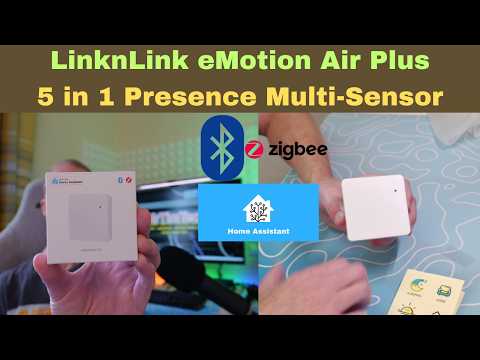
Обзор британского автора
Обзор сообщества о мультисенсоре eMotion Air и опыте его настройки.
Смотреть обзор ↗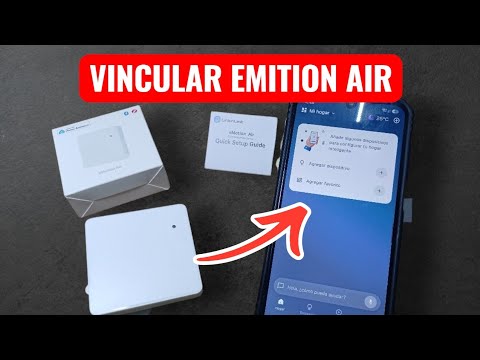
Обзор мексиканского автора
Видео сообщества о настройке и использовании eMotion Air.
Смотреть обзор ↗
ОДНО ПУТЕШЕСТВИЕ В ДЖУНГЛИ. 17 $, ТЕМПЕРАТУРА И ВЛАЖНОСТЬ В КОМПЛЕКТЕ
Предоставленный американский практический обзор мониторинга температуры eMotion Air и использования в реальных условиях.
Читать статью ↗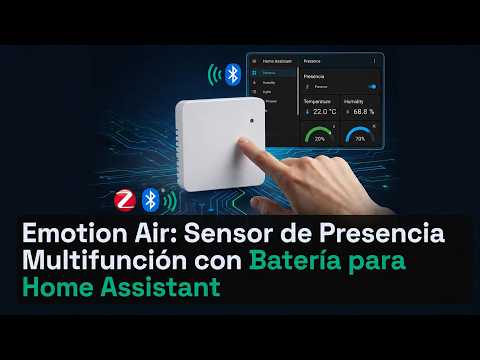
Название видео не указано в источнике
Предоставленная американская видеоссылка для сравнения проверок настройки с реальным использованием.
Смотреть видео ↗
Название видео не указано в источнике
Предоставленная ссылка на короткое американское видео с быстрым визуальным контекстом настройки.
Смотреть короткое видео ↗Получите лучший опыт с eMotion Air
Понять работу eMotion Air проще, если разделить её на четыре уровня: поведение радара, настройки App, путь Bluetooth или Zigbee и логику автоматизаций Home Assistant. Короткая задержка обнаружения может быть нормальной; более длительное состояние отсутствия может отражать настроенный таймер; условия комнаты влияют на обнаружение, а сущности Home Assistant зависят от моста или координатора.
Проводите контролируемые тесты, меняйте только одну переменную за раз и считайте точные значения времени зависимыми от конфигурации. При свободном размещении датчика, корректно завершённом Environment Learning, документированном пути подключения и автоматизациях на основе присутствия eMotion Air проще оценивать и обслуживать.
Частые вопросы об eMotion Air
Как eMotion Air обнаруживает присутствие человека?
Он использует mmWave-обнаружение 24 ГГц и обрабатывает отражённый сигнал перед изменением состояния присутствия. Присутствие человека обычно сообщается через 1,5–5 секунды в зависимости от среды и прошивки.
Как время отсутствия поддерживает автоматизацию комнаты?
Тайм-аут отсутствия отделён от первоначального обнаружения. Проверьте заданный период в App или интеграции Home Assistant, чтобы сценарии света и климата соответствовали использованию комнаты.
Как Environment Learning помогает сохранять стабильное обнаружение?
Он предназначен для уменьшения ложных срабатываний от постоянных источников помех: записывает текущие сигналы среды и создаёт области фильтрации. Запускайте его в пустой комнате при обычных условиях.
Как выбрать Bluetooth или Zigbee с Home Assistant?
Используйте путь, соответствующий оборудованию и интеграции. Bluetooth требует подходящего адаптера, прокси или интеграции; Zigbee — совместимого координатора и mesh-сети. Во время настройки документируйте нужную сеть.
Как оптимизировать время работы батареи?
Используйте интервалы отчётности и измерений, соответствующие автоматизации, поддерживайте стабильный радиопуть и предотвращайте повторяющиеся циклы. Время работы зависит от настроек, радиусловий, прошивки и использования; «до 1,5 лет» — это справочная характеристика продукта, а не гарантия.
Краткий список проверки для лучшего опыта
Выполните эти шаги при завершении установки eMotion Air и настройки автоматизации:
- Проверьте направление установки.
- Проверьте настройки Environment Learning.
- Проверьте тайм-аут обнаружения.
- Проверьте соединение Bluetooth/Zigbee.
- Обновите прошивку и LinknLink App.