


eMotion Air este conceput pentru a ajuta utilizatorii Home Assistant să creeze automatizări ale camerelor bazate pe prezență, fără a duce un cablu de alimentare la fiecare loc al senzorului. Combină detectarea prezenței mmWave de 24 GHz cu intrări pentru lumină, temperatură, umiditate și buton și poate fi folosit prin Bluetooth sau Zigbee, în funcție de instalare.
Pe măsură ce primii susținători Kickstarter încep să primească dispozitivele eMotion Air, utilizatorii explorează instalarea, detectarea prezenței, setările bateriei și automatizările casei inteligente. Acest ghid răspunde întrebărilor frecvente și explică modul în care funcționează împreună senzorul, LinknLink App, Bluetooth, Zigbee și Home Assistant.
Folosește recomandările de mai jos pentru a înțelege timpul de detectare, setările de absență, Environment Learning, opțiunile de conectare și proiectarea automatizărilor. Scopul este o instalare clară și cea mai bună experiență zilnică cu eMotion Air.
Feedback din partea comunității
Pe baza feedbackului comunității LinknLink, am adunat cele mai frecvente întrebări despre configurarea eMotion Air, comportamentul detectării, durata bateriei și automatizări.

Cum detectează eMotion Air prezența umană
eMotion Air folosește radar mmWave de 24 GHz, nu un simplu declanșator bazat doar pe mișcare. Senzorul evaluează semnalele reflectate înainte de a raporta starea de prezență, astfel încât prima schimbare de stare poate apărea la scurt timp după intrarea unei persoane în cameră.
Raportarea prezenței umane durează de obicei aproximativ 1,5–5 secunde, în funcție de mediu și firmware. Consideră aceasta o referință de funcționare, nu o garanție universală: amplasarea, geometria camerei, modul de comunicare și platforma de automatizare pot influența rezultatul.

Pentru a testa corect detectarea inițială:
- Pune automatizarea pe pauză și urmărește entitatea brută de prezență în LinknLink App sau Home Assistant.
- Intră în zona de detectare dorită într-un ritm normal.
- Repetă testul din două direcții și de la două distanțe.
- Înregistrează starea senzorului înainte de a testa acțiunea automatizării.
Dacă entitatea brută se schimbă înainte ca automatizarea luminilor sau a climatizării să răspundă, verifică separat condițiile, temporizarea și calea dispozitivului țintă față de starea radarului.
Cum sprijină timpul de absență automatizările confortabile
Detectarea inițială a prezenței și confirmarea absenței sunt decizii separate. Un senzor poate raporta rapid prezența, dar poate aștepta o perioadă configurată înainte de a trece la „fără prezență”. Întârzierea este utilă în camere reale, deoarece o persoană poate sta nemișcată, poate ieși din zona cu cea mai puternică detecție sau poate părăsi pentru scurt timp o ușă fără să-și fi încheiat activitatea.
Timpul de confirmare a absenței este configurabil. Verifică valoarea actuală în LinknLink App sau în integrare, astfel încât comportamentul absenței să corespundă modului în care folosești camera.
Pentru iluminat, un temporizator scurt de absență poate părea reactiv, dar poate provoca opriri deranjante. Pentru încălzire, răcire sau rutine energetice, o întârziere mai lungă este adesea mai confortabilă. Un model Home Assistant mai sigur este:
Când prezența se schimbă în oprit
Așteaptă perioada de absență configurată
Confirmă că încăperea este în continuare neocupată
Apoi execută acțiunea cu risc redus
Nu înlocui starea de prezență cu „nicio mișcare timp de zero secunde”. Astfel, un semnal intenționat de ocupare devine un declanșator fragil.
Environment Learning pentru detectarea constantă a camerei
Sursele fixe de interferență pot contribui la declanșări false. Environment Learning este conceput pentru a le reduce prin înregistrarea semnalelor ambientale actuale și crearea unor zone de filtrare.

Rulează Environment Learning în condițiile normale ale unei camere goale
- Îndepărtați persoanele și animalele din zona de detectare prevăzută.
- Lăsați camera în starea normală de funcționare.
- Păstrați sursele fixe de interferență în starea în care sunt folosite de obicei.
- Porniți Environment Learning în LinknLink App.
- Testați din nou camera după finalizarea procesului de învățare.
Environment Learning nu garantează detectarea perfectă. Dacă un obiect în mișcare este inclus într-o zonă de filtrare, o persoană care intră în aceeași zonă poate fi, de asemenea, mai greu de detectat. Dacă se schimbă configurația camerei sau un obiect mobil mare, repetă procesul în noile condiții normale.
Păstrează deschisă și constantă zona utilă de detectare
Pentru o experiență cât mai constantă, păstrează liberă zona de detectare dorită, verifică direcția senzorului și rulează Environment Learning cu încăperea în condiții normale.
Când o modificare afectează zona utilă, notează versiunea aplicației, versiunea firmware-ului, modul de conectare, amplasarea și comportamentul entității brute. Aceste detalii ajută suportul LinknLink să înțeleagă instalarea.
Căi de conectare Bluetooth și Zigbee
eMotion Air acceptă Bluetooth și Zigbee, iar fiecare cale are un flux diferit de configurare. Bluetooth este adesea convenabil pentru configurare locală sau pentru o cale Home Assistant bazată pe Bluetooth. Zigbee necesită un coordonator compatibil, o rețea mesh funcțională și integrarea corectă. Alege calea potrivită hardware-ului și mediului de automatizare.
Configurează o cale Bluetooth
- Confirmă că adaptorul Bluetooth, proxy-ul sau integrarea dorită poate vedea dispozitivul din locul în care este instalat.
- Verifică distanța, pereții, obiectele metalice și celelalte condiții radio.
- Documentați planul de conectare al aplicației și al Home Assistant, astfel încât traseul activ să rămână clar.
- În mediile radio aglomerate, comparați tiparul de actualizare al entității brute cu traseul de conexiune ales.
Configurează o cale Zigbee
- Confirmați că coordonatorul Zigbee și integrarea acceptă modelul dispozitivului.
- Verificați că senzorul este conectat la rețeaua dorită, nu la o rețea anterioară.
- Verificați ruta mesh și jurnalele coordonatorului înainte de a modifica setările de prezență.
- Acordați timp raportării periodice cu consum redus; dispozitivele cu baterie nu se comportă ca senzorii Wi-Fi care transmit continuu.
Pentru o configurare curată, alege un mod de conectare, notează rețeaua dorită, elimină asocierile vechi când procedura documentată o cere și efectuează o singură încercare concentrată de asociere. Dacă dispozitivul este vizibil în LinknLink App, dar nu în Home Assistant, verifică bridge-ul, coordonatorul, integrarea și calea de descoperire a entității.
Cum optimizezi setările eMotion Air pentru durata bateriei
Nu fiecare senzor eMotion Air raportează în același mod. Prezența este orientată pe evenimente, în timp ce lumina, temperatura, umiditatea și tensiunea bateriei pot folosi eșantionare periodică sau praguri. Actualizările mai frecvente pot face tabloul de bord mai reactiv, dar pot crește activitatea radio și consumul bateriei.
Opțiunile pot include durata absenței radarului, sensibilitatea radarului, rata de eșantionare a temperaturii și umidității, rata de eșantionare a luminii și setările nivelului luminii. Verifică opțiunile și valorile reale în LinknLink App sau firmware, fără a trata un interval exemplu ca valoare implicită fixă.
Pentru o durată mai mare a bateriei:
- Folosiți un interval de eșantionare potrivit automatizării, nu cea mai rapidă actualizare posibilă.
- Folosiți modificări bazate pe praguri pentru climat sau iluminat când nu este necesar un flux constant.
- Păstrați senzorul pe o rută Bluetooth sau Zigbee stabilă, astfel încât reconectările repetate să nu devină normale.
- Verificați întârzierile de absență și buclele de automatizare care pot declanșa repetat alte dispozitive.
- Reține că declarația „până la 1,5 ani” depinde de setări și utilizare; nu este o durată garantată pentru fiecare cameră.
Sfaturi pentru automatizări fiabile ale casei inteligente
Începe cu entitățile brute eMotion Air. Confirmă stările de prezență, lumină, temperatură, umiditate și buton înainte de a adăuga mai multe condiții. Apoi construiește o automatizare cu risc redus și testează separat pornirea și oprirea.

Folosește o secvență de absență planificată
Evită: „Stinge luminile imediat când nu este detectată mișcare.”
Preferă: „Când prezența este oprită pe durata întârzierii de absență configurate și camera este încă neocupată, stinge luminile.” Adaugă, când este potrivit, o suprascriere manuală sau o durată maximă.
Folosește datele de mediu ca context
Temperatura și umiditatea pot oferi context pentru o rutină de confort, dar nu trebuie tratate ca ordine instantanee fără limite. Folosește un interval, un timp minim între modificări și o alternativă manuală. Dacă utilizezi Alexa sau Google Home, documentează bridge-ul real și calea de entități acceptată; nu sugera că toate dispozitivele sau atributele senzorului sunt acceptate direct.
Atribuie clar acțiunile butonului
Acțiunile la o apăsare, două apăsări sau apăsare lungă pot fi utile pentru o scenă sau o suprascriere manuală. Păstrează acțiunea vizibilă în tabloul de bord și nu atribui o acțiune distructivă unei apăsări scurte accidentale.
O verificare practică a instalării
- Verificați direcția fizică și păstrați cât mai liberă zona frontală de detectare.
- Căutați surse fixe de interferență sau obstacole.
- Notați dacă entitatea brută de prezență se schimbă înainte de a verifica automatizarea.
- Verifică timeout-ul de absență separat de comportamentul detectării inițiale.
- Confirmați că Environment Learning a fost finalizat cu camera goală și în starea normală.
- Confirmați dacă legătura dorită este Bluetooth sau Zigbee.
- Verificați bridge-ul, coordonatorul, rețeaua mesh, adaptorul și ruta de descoperire a entității.
- Comparați setările de eșantionare și raportare cu cerințele bateriei.
- Construiți și verificați câte o automatizare, păstrând o alternativă manuală.
- Păstrați pentru verificări viitoare detaliile despre firmware, aplicație, conexiune, amplasare și entitatea brută.
Pentru prezentarea produsului, consultă pagina produsului eMotion Air. Pentru detaliile de platformă, consultă FAQ eMotion Air. Pentru procedura inițială de amplasare a bateriei, consultă ghidul de configurare eMotion Air pentru Home Assistant. Vezi colecția de senzori de prezență pentru produse asociate. Acest Guide se concentrează pe întrebări frecvente din timpul sau de după configurare, nu pe repetarea răspunsurilor din Help Center.
Vezi recenzii reale ale utilizatorilor
Următoarele resurse ale comunității au fost furnizate pentru această versiune. Numele creatorilor și etichetele recenziilor din Regatul Unit și Mexic provin din conținut LinknLink confirmat; lista rămasă nu a oferit numele recenzorilor sau titluri exacte. Verifică atribuirea și destinațiile finale înainte de publicare.
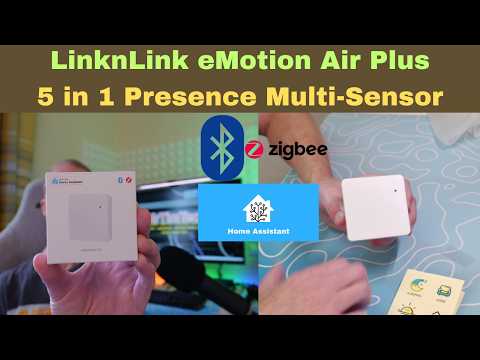
Recenzia unui creator din Regatul Unit
O recenzie a comunității despre multisenzorul eMotion Air și experiența sa de configurare.
Vezi recenzia ↗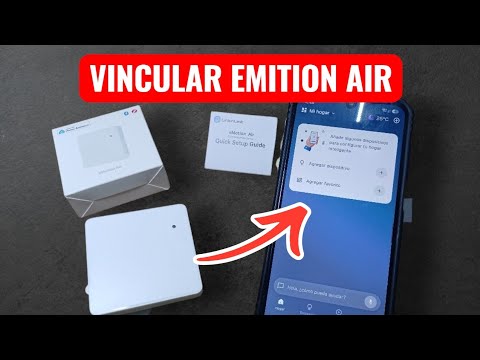
Recenzia unui creator din Mexic
Un videoclip al comunității despre configurarea și utilizarea eMotion Air.
Vezi recenzia ↗
O SINGURĂ CĂLĂTORIE ÎN JUNGLĂ. 17 $, TEMPERATURA ȘI UMIDITATEA INCLUSE
O recenzie practică furnizată din SUA despre monitorizarea temperaturii eMotion Air și utilizarea reală.
Citește articolul ↗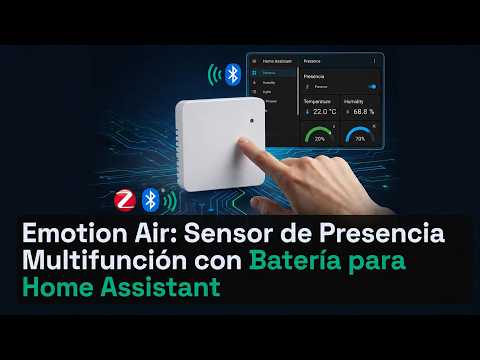
Titlul videoclipului nu este indicat în sursă
Un link video furnizat din SUA pentru compararea verificărilor de configurare cu utilizarea reală.
Vezi videoclipul ↗
Titlul videoclipului nu este indicat în sursă
Un link către un videoclip scurt din SUA pentru un context vizual rapid al configurării.
Vezi videoclipul scurt ↗Obține cea mai bună experiență cu eMotion Air
Înțelegerea modului în care funcționează eMotion Air este mai clară dacă separi patru straturi: comportamentul radarului, setările App, calea Bluetooth sau Zigbee și logica automatizării Home Assistant. O întârziere scurtă de detectare poate fi normală; o stare de absență mai lungă poate reflecta temporizatorul configurat; condițiile camerei pot influența detectarea; iar entitățile Home Assistant depind de bridge sau coordonator.
Efectuează teste controlate, modifică o singură variabilă odată și tratează valorile exacte de timp ca dependente de configurare. Cu senzorul instalat într-un loc liber, Environment Learning finalizat corect, calea de conectare documentată și automatizări bazate pe prezență, eMotion Air este mai ușor de evaluat și întreținut.
Întrebări frecvente despre eMotion Air
Cum detectează eMotion Air prezența umană?
Folosește detectarea mmWave de 24 GHz și procesează semnalul reflectat înainte de schimbarea stării de prezență. Prezența umană este raportată de obicei după aproximativ 1,5–5 secunde, în funcție de mediu și firmware.
Cum sprijină timpul de absență automatizările camerei?
Timeout-ul de absență este separat de detectarea inițială. Verifică perioada configurată în App sau în integrarea Home Assistant, astfel încât rutinele pentru lumini și climatizare să corespundă utilizării camerei.
Cum sprijină Environment Learning detectarea constantă?
Este conceput pentru a reduce declanșările false cauzate de surse fixe de interferență, înregistrând semnalele ambientale actuale și creând zone de filtrare. Rulează-l cu încăperea goală și în condiții normale.
Cum aleg Bluetooth sau Zigbee cu Home Assistant?
Folosește calea potrivită hardware-ului și integrării. Bluetooth are nevoie de un adaptor, proxy sau integrare potrivită; Zigbee are nevoie de un coordonator compatibil și mesh. Notează rețeaua dorită în timpul configurării.
Cum pot optimiza durata bateriei?
Folosește intervale de raportare și eșantionare potrivite automatizării, păstrează stabilă calea radio și previne buclele repetate. Durata bateriei depinde de setări, condiții radio, firmware și utilizare; „până la 1,5 ani” este o referință a produsului, nu o garanție.
Listă rapidă de verificare pentru cea mai bună experiență
Urmează acești pași pentru a finaliza instalarea și automatizarea eMotion Air:
- Verifică direcția instalării.
- Verifică setările Environment Learning.
- Verifică timeout-ul de detectare.
- Verifică conexiunea Bluetooth/Zigbee.
- Actualizează firmware-ul și LinknLink App.