


eMotion Air został zaprojektowany, aby pomagać użytkownikom Home Assistant tworzyć automatyzacje pomieszczeń oparte na obecności bez doprowadzania przewodu zasilającego do każdego miejsca montażu czujnika. Łączy wykrywanie obecności mmWave 24 GHz z pomiarem światła, temperatury, wilgotności i wejściem przycisku; zależnie od instalacji może działać przez Bluetooth lub Zigbee.
Gdy pierwsi wspierający Kickstarter otrzymują urządzenia eMotion Air, użytkownicy sprawdzają konfigurację, wykrywanie obecności, ustawienia baterii i automatyzacje inteligentnego domu. Ten przewodnik odpowiada na typowe pytania i wyjaśnia współpracę czujnika, LinknLink App, Bluetooth, Zigbee oraz Home Assistant.
Skorzystaj z poniższych wskazówek, aby zrozumieć czas wykrywania, ustawienia nieobecności, Environment Learning, możliwości połączenia i projektowanie automatyzacji. Celem jest przejrzysta instalacja oraz najlepsze codzienne działanie eMotion Air.
Opinie społeczności
Na podstawie opinii społeczności LinknLink zebraliśmy najczęstsze pytania o konfigurację eMotion Air, działanie wykrywania, czas pracy baterii i automatyzacje.

Jak eMotion Air wykrywa obecność człowieka
eMotion Air wykorzystuje radar mmWave 24 GHz zamiast prostego wyzwalacza reagującego wyłącznie na ruch. Czujnik analizuje odbite sygnały przed zgłoszeniem stanu obecności, dlatego pierwsza zmiana stanu może pojawić się niedługo po wejściu osoby do pomieszczenia.
Zgłaszanie obecności człowieka trwa zwykle około 1,5–5 sekundy, zależnie od otoczenia i firmware’u. Traktuj to jako wskazówkę roboczą, a nie uniwersalną gwarancję: położenie, geometria pomieszczenia, tryb komunikacji i platforma automatyzacji mogą wpływać na wynik.

Aby uczciwie przetestować pierwsze wykrywanie:
- Wstrzymaj automatykę i obserwuj surową encję obecności w LinknLink App lub Home Assistant.
- Wejdź w przewidziany obszar wykrywania w normalnym tempie.
- Powtórz test z dwóch kierunków i z dwóch odległości.
- Zapisz stan czujnika przed przetestowaniem działania automatyzacji.
Jeśli surowa encja zmieni się przed reakcją automatyzacji oświetlenia lub klimatu, osobno sprawdź warunki, czas i ścieżkę urządzenia docelowego.
Jak czas nieobecności wspiera wygodne automatyzacje
Początkowe wykrywanie obecności i potwierdzenie nieobecności to osobne decyzje. Czujnik może szybko zgłosić obecność, ale przed zmianą na „brak obecności” odczekać skonfigurowany czas. W prawdziwym pomieszczeniu to opóźnienie jest przydatne, bo osoba może siedzieć nieruchomo, wyjść z najsilniejszego obszaru wykrywania lub na chwilę opuścić przejście, nie kończąc jeszcze czynności.
Czas potwierdzenia nieobecności można skonfigurować. Sprawdź bieżącą wartość w LinknLink App lub integracji, aby zachowanie nieobecności odpowiadało sposobowi korzystania z pomieszczenia.
W przypadku oświetlenia krótki timer nieobecności może wydawać się szybki, ale powodować uciążliwe wyłączenia. Przy ogrzewaniu, chłodzeniu i rutynach energetycznych dłuższe opóźnienie jest często wygodniejsze. Bezpieczniejszy wzorzec Home Assistant to:
Gdy obecność zmieni się na wyłączoną
Odczekaj skonfigurowany czas nieobecności
Potwierdź, że pomieszczenie nadal jest puste
Następnie wykonaj działanie niskiego ryzyka
Nie zastępuj stanu obecności komunikatem „brak ruchu przez zero sekund”. Zmienia to świadomy sygnał zajętości w delikatny wyzwalacz automatyzacji.
Environment Learning dla spójnego wykrywania w pomieszczeniu
Stałe źródła zakłóceń mogą powodować fałszywe wyzwolenia. Environment Learning ma je ograniczać przez rejestrowanie bieżących sygnałów otoczenia i tworzenie obszarów filtrowania.

Uruchom Environment Learning w normalnych warunkach pustego pomieszczenia
- Usuń osoby i zwierzęta z przewidzianego obszaru wykrywania.
- Pozostaw pomieszczenie w normalnym stanie pracy.
- Pozostaw stałe źródła zakłóceń w stanie, w którym zwykle się znajdują.
- Uruchom Environment Learning w LinknLink App.
- Ponownie przetestuj pomieszczenie po zakończeniu uczenia.
Environment Learning nie gwarantuje idealnego wykrywania. Jeśli poruszający się obiekt zostanie objęty obszarem filtrowania, osoba wchodząca do tego samego obszaru również może być trudniejsza do wykrycia. Gdy zmieni się układ pomieszczenia lub duży ruchomy obiekt, powtórz proces w nowych normalnych warunkach, aby ponownie zarejestrować sygnały otoczenia.
Zachowaj otwarty i spójny użyteczny obszar wykrywania
Aby uzyskać najbardziej spójne działanie, utrzymuj zamierzony obszar wykrywania wolny, sprawdź kierunek czujnika i uruchom Environment Learning w normalnych warunkach pomieszczenia.
Jeśli zmiana konfiguracji wpływa na użyteczny obszar, zapisz wersję aplikacji, firmware’u, tryb połączenia, położenie i zachowanie surowej encji. Te informacje pomagają zespołowi wsparcia LinknLink zrozumieć instalację.
Ścieżki połączenia Bluetooth i Zigbee
eMotion Air obsługuje Bluetooth i Zigbee, a każda ścieżka ma inny proces konfiguracji. Bluetooth jest często wygodny przy konfiguracji lokalnej lub ścieżce Home Assistant opartej na Bluetooth. Zigbee wymaga zgodnego koordynatora, działającej sieci mesh i właściwej integracji. Wybierz ścieżkę odpowiednią dla sprzętu i środowiska automatyzacji.
Skonfiguruj ścieżkę Bluetooth
- Potwierdź, że przewidziany adapter Bluetooth, proxy lub integracja widzi urządzenie z jego miejsca instalacji.
- Sprawdź odległość, ściany, metalowe przedmioty i inne warunki radiowe.
- Zapisz plan połączenia aplikacji i Home Assistant, aby aktywna ścieżka pozostała jasna.
- W zatłoczonych środowiskach radiowych porównaj wzorzec aktualizacji surowej encji z wybraną ścieżką połączenia.
Skonfiguruj ścieżkę Zigbee
- Potwierdź, że koordynator Zigbee i integracja obsługują model urządzenia.
- Sprawdź, czy czujnik dołączył do właściwej sieci, a nie do poprzedniej.
- Sprawdź trasę sieci mesh i logi koordynatora przed zmianą ustawień obecności.
- Daj czas na okresowe raportowanie niskiego poboru; urządzenia bateryjne nie działają jak stale strumieniujące czujniki Wi-Fi.
Aby przeprowadzić czystą konfigurację, wybierz jeden tryb połączenia, zapisz docelową sieć, usuń stare powiązania zgodnie z udokumentowaną procedurą i wykonaj jedną skoncentrowaną próbę dołączenia lub parowania. Jeśli urządzenie jest widoczne w LinknLink App, ale nie w Home Assistant, sprawdź mostek, koordynator, integrację i ścieżkę wykrywania encji.
Jak zoptymalizować ustawienia eMotion Air pod kątem baterii
Nie każdy czujnik eMotion Air raportuje w ten sam sposób. Obecność jest zdarzeniowa, a światło, temperatura, wilgotność i napięcie baterii mogą korzystać z próbkowania okresowego lub progowego. Częstsze aktualizacje mogą poprawić responsywność panelu, ale zwiększają aktywność radiową i zużycie baterii.
Dostępne opcje mogą obejmować czas nieobecności radaru, czułość radaru, częstotliwość próbkowania temperatury i wilgotności, częstotliwość pomiaru światła oraz ustawienia poziomu światła. Sprawdź rzeczywiste opcje i wartości w LinknLink App lub firmware, zamiast traktować przykładowy interwał jako stałą wartość domyślną.
Aby wydłużyć czas pracy baterii:
- Użyj interwału próbkowania dopasowanego do automatyzacji zamiast wybierać najszybszą możliwą aktualizację.
- Stosuj zmiany oparte na progach dla klimatu lub oświetlenia, gdy stały strumień danych nie jest potrzebny.
- Utrzymuj czujnik w stabilnej ścieżce Bluetooth lub Zigbee, aby powtarzane ponowne połączenia nie stały się normą.
- Sprawdzaj opóźnienia nieobecności i pętle automatyzacji, które mogą wielokrotnie uruchamiać inne urządzenia.
- Pamiętaj, że deklaracja „do 1,5 roku” zależy od ustawień i sposobu użycia; nie jest gwarantowanym czasem pracy w każdym pomieszczeniu.
Wskazówki dotyczące niezawodnych automatyzacji inteligentnego domu
Zacznij od surowych encji eMotion Air. Potwierdź stany obecności, światła, temperatury, wilgotności i przycisku, zanim dodasz wiele warunków. Następnie zbuduj jedną automatyzację niskiego ryzyka i osobno przetestuj jej włączanie oraz wyłączanie.

Stosuj przemyślaną sekwencję nieobecności
Unikaj: „Wyłącz światła natychmiast, gdy nie zostanie wykryty ruch.”
Lepsze rozwiązanie: „Gdy obecność jest wyłączona przez skonfigurowane opóźnienie nieobecności, a pomieszczenie nadal jest puste, wyłącz światła.” W razie potrzeby dodaj ręczne nadpisanie lub maksymalny czas działania.
Używaj danych środowiskowych jako kontekstu
Temperatura i wilgotność mogą być kontekstem dla komfortowej rutyny, ale bez ograniczeń nie powinny być traktowane jako natychmiastowe komendy. Użyj zakresu, minimalnego odstępu między zmianami i ręcznej alternatywy. Jeśli używasz Alexa lub Google Home, opisz rzeczywisty mostek i obsługiwaną ścieżkę encji; nie sugeruj bezpośredniej obsługi wszystkich urządzeń lub atrybutów czujnika.
Nadaj działaniom przycisku jasną odpowiedzialność
Działania po pojedynczym, podwójnym i długim naciśnięciu mogą służyć scenie pomieszczenia lub ręcznemu nadpisaniu. Zachowaj akcję widoczną w panelu i nie przypisuj destrukcyjnej operacji przypadkowemu krótkiemu naciśnięciu.
Praktyczny przegląd konfiguracji
- Sprawdź fizyczny kierunek i pozostaw przedni obszar wykrywania możliwie wolny.
- Poszukaj stałych źródeł zakłóceń lub przeszkód.
- Zapisz, czy surowa encja obecności zmienia się przed sprawdzeniem automatyzacji.
- Sprawdź limit czasu nieobecności osobno od zachowania początkowego wykrywania.
- Potwierdź, że Environment Learning ukończono przy pustym pomieszczeniu w normalnym stanie.
- Potwierdź, czy planowane połączenie to Bluetooth czy Zigbee.
- Sprawdź mostek, koordynator, mesh, adapter i ścieżkę wykrywania encji.
- Porównaj ustawienia próbkowania i raportowania z wymaganiami baterii.
- Buduj i sprawdzaj jedną automatyzację naraz, zachowując ręczną alternatywę.
- Zachowaj dane firmware’u, aplikacji, połączenia, położenia i surowej encji do przyszłych kontroli.
Przegląd produktu znajdziesz na stronie produktu eMotion Air. Szczegóły platformy znajdziesz w FAQ eMotion Air. Początkową procedurę umieszczenia baterii opisuje przewodnik konfiguracji eMotion Air dla Home Assistant. Zobacz kolekcję czujników obecności , aby znaleźć powiązane produkty. Ten Guide koncentruje się na częstych pytaniach pojawiających się podczas lub po konfiguracji, zamiast powtarzać odpowiedzi z Help Center.
Zobacz opinie prawdziwych użytkowników
Poniższe materiały społeczności zostały dostarczone do tego szkicu. Nazwy twórców z Wielkiej Brytanii i Meksyku oraz etykiety recenzji pochodzą z potwierdzonych treści produktów LinknLink; pozostała lista nie zawierała nazw recenzentów ani dokładnych tytułów. Przed publikacją zweryfikuj przypisanie i docelowe adresy.
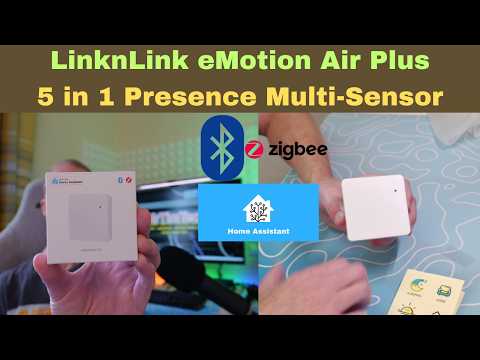
Recenzja twórcy z Wielkiej Brytanii
Recenzja społeczności dotycząca multisensora eMotion Air i jego konfiguracji.
Otwórz recenzję ↗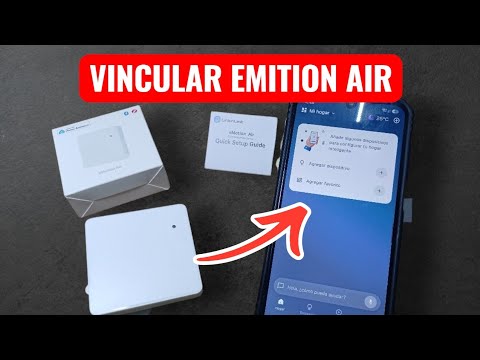
Recenzja twórcy z Meksyku
Film społeczności o konfiguracji i korzystaniu z eMotion Air.
Otwórz recenzję ↗
JEDNA PODRÓŻ DO DŻUNGLI. 17 $, TEMPERATURA I WILGOTNOŚĆ W ZESTAWIE
Dostarczona amerykańska recenzja praktyczna dotycząca monitorowania temperatury eMotion Air i użytkowania w rzeczywistych warunkach.
Przeczytaj artykuł ↗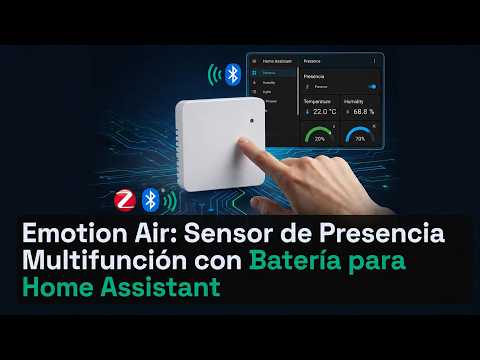
Tytułu filmu nie podano w źródle
Dostarczony amerykański link do filmu porównującego kontrole konfiguracji z użytkowaniem w praktyce.
Obejrzyj film ↗
Tytułu filmu nie podano w źródle
Dostarczony amerykański link do krótkiego filmu z szybkim wizualnym kontekstem konfiguracji.
Obejrzyj krótki film ↗Uzyskaj najlepsze doświadczenie z eMotion Air
Zrozumienie działania eMotion Air jest łatwiejsze, gdy rozdzielisz cztery warstwy: zachowanie radaru, ustawienia App, ścieżkę Bluetooth lub Zigbee oraz logikę automatyzacji Home Assistant. Krótkie opóźnienie wykrywania może być normalne; dłuższy stan nieobecności może odzwierciedlać skonfigurowany timer; warunki pomieszczenia mogą wpływać na wykrywanie, a encje Home Assistant zależą od mostka lub koordynatora.
Wykonuj kontrolowane testy, zmieniaj jedną zmienną naraz i traktuj dokładne czasy jako zależne od konfiguracji. Przy czujniku zamontowanym w wolnym miejscu, prawidłowo ukończonym Environment Learning, udokumentowanej ścieżce połączenia i automatyzacjach opartych na obecności zamiast natychmiastowego wyłączania po ruchu, eMotion Air łatwiej oceniać i utrzymywać.
Częste pytania dotyczące eMotion Air
Jak eMotion Air wykrywa obecność człowieka?
Wykorzystuje wykrywanie mmWave 24 GHz i przetwarza odbity sygnał przed zmianą stanu obecności. Obecność człowieka jest zwykle zgłaszana po około 1,5–5 sekundy, zależnie od otoczenia i firmware’u.
Jak czas nieobecności wspiera automatyzacje pomieszczeń?
Limit czasu nieobecności jest niezależny od początkowego wykrywania. Sprawdź skonfigurowany okres w App lub integracji Home Assistant, aby procedury oświetlenia i klimatu odpowiadały sposobowi używania pomieszczenia.
Jak Environment Learning wspiera spójne wykrywanie?
Ma ograniczać fałszywe wyzwolenia stałych źródeł zakłóceń przez rejestrowanie bieżących sygnałów otoczenia i tworzenie obszarów filtrowania. Uruchom je w pustym pomieszczeniu w normalnych warunkach.
Jak wybrać Bluetooth lub Zigbee z Home Assistant?
Wybierz ścieżkę odpowiadającą sprzętowi i integracji. Bluetooth wymaga odpowiedniego adaptera, proxy lub integracji; Zigbee wymaga zgodnego koordynatora i sieci mesh. Podczas konfiguracji zapisz docelową sieć.
Jak zoptymalizować czas pracy baterii?
Używaj interwałów raportowania i próbkowania dobranych do automatyzacji, utrzymuj stabilną ścieżkę radiową i zapobiegaj powtarzającym się pętlom. Czas pracy zależy od ustawień, warunków radiowych, firmware’u i użycia; „do 1,5 roku” to odniesienie produktowe, a nie gwarancja.
Szybka checklista konfiguracji dla najlepszego działania
Wykonaj te kroki podczas kończenia instalacji eMotion Air i konfiguracji automatyzacji:
- Sprawdź kierunek instalacji.
- Sprawdź ustawienia Environment Learning.
- Sprawdź limit czasu wykrywania.
- Sprawdź połączenie Bluetooth/Zigbee.
- Zaktualizuj firmware i LinknLink App.