


eMotion Air is ontworpen om Home Assistant-gebruikers te helpen aanwezigheidsautomatiseringen voor kamers te bouwen zonder naar elke sensorlocatie een voedingskabel te trekken. Het combineert 24GHz mmWave-aanwezigheidsdetectie met licht-, temperatuur-, vochtigheids- en knopinputs en kan afhankelijk van de installatie via Bluetooth of Zigbee worden gebruikt.
Nu de eerste Kickstarter-bijdragers hun eMotion Air-apparaten ontvangen, onderzoeken gebruikers de installatie, aanwezigheidsdetectie, batterij-instellingen en smart-home-automatiseringen. Deze gids beantwoordt veelgestelde vragen en legt uit hoe de sensor, LinknLink App, Bluetooth, Zigbee en Home Assistant samenwerken.
Gebruik de onderstaande richtlijnen om detectietijd, afwezigheidsinstellingen, Environment Learning, verbindingskeuzes en het ontwerp van automatiseringen te begrijpen. Het doel is een duidelijke installatie en een zo goed mogelijke dagelijkse ervaring met eMotion Air.
Feedback van de community
Op basis van feedback uit de LinknLink-community hebben we de meest voorkomende vragen over installatie, detectiegedrag, batterijduur en automatisering van eMotion Air verzameld.

Hoe eMotion Air menselijke aanwezigheid detecteert
eMotion Air gebruikt 24GHz mmWave-radar in plaats van een eenvoudige trigger die alleen op beweging reageert. De sensor beoordeelt gereflecteerde signalen voordat een aanwezigheidsstatus wordt gemeld, waardoor de eerste statuswijziging kort na binnenkomst kan verschijnen.
De melding van menselijke aanwezigheid duurt meestal ongeveer 1,5–5 seconden, afhankelijk van omgeving en firmware. Zie dit als een bedieningsreferentie, niet als een universele garantie: plaatsing, ruimtegeometrie, communicatiemodus en het automatiseringsplatform kunnen het resultaat beïnvloeden.

Zo test u de eerste detectie eerlijk:
- Pauzeer de automatisering en bekijk de onbewerkte aanwezigheid-entiteit in de LinknLink App of Home Assistant.
- Loop in normaal tempo het beoogde detectiegebied binnen.
- Herhaal de test vanuit twee richtingen en op twee afstanden.
- Noteer de sensorstatus voordat je de automatiseringsactie test.
Als de onbewerkte entiteit verandert voordat de licht- of klimaatautomatisering reageert, controleer dan de voorwaarden, timing en route naar het doelapparaat afzonderlijk van de radarstatus.
Hoe afwezigheidstijd comfortabele automatiseringen ondersteunt
Eerste aanwezigheidsdetectie en bevestiging van afwezigheid zijn afzonderlijke beslissingen. Een sensor kan snel aanwezigheid melden, maar wachten op een ingestelde periode voordat hij naar ‘geen aanwezigheid’ gaat. Dat is nuttig in echte kamers: iemand kan stilzitten, buiten het sterkste detectiegebied komen of even een deuropening verlaten zonder de activiteit te hebben beëindigd.
De bevestigingstijd voor afwezigheid is instelbaar. Controleer de huidige waarde in de LinknLink App of integratie, zodat het afwezigheidsgedrag past bij uw gebruik van de ruimte.
Voor verlichting kan een korte afwezigheidstimer snel aanvoelen maar hinderlijke uitschakelingen veroorzaken. Voor verwarming, koeling of energieroutines is een langere vertraging vaak comfortabeler. Een veiliger Home Assistant-patroon is:
Wanneer aanwezigheid naar uit verandert
Wacht de ingestelde afwezigheidsperiode
Bevestig dat de kamer nog steeds leeg is
Voer daarna de actie met laag risico uit
Vervang een aanwezigheidsstatus niet door ‘nul seconden geen beweging’. Daarmee verandert u een bewust bezettingssignaal in een kwetsbare automatiseringstrigger.
Environment Learning voor consistente kamerdetectie
Vaste storingsbronnen in een ruimte kunnen valse triggers veroorzaken. Environment Learning is ontworpen om dit te verminderen door huidige omgevingssignalen op te nemen en filtergebieden te maken.

Voer Environment Learning uit in de normale toestand van een lege kamer
- Verwijder mensen en huisdieren uit het beoogde detectiegebied.
- Laat de kamer in de normale gebruikstoestand.
- Laat vaste storingsbronnen in hun normale toestand staan.
- Start Environment Learning in de LinknLink App.
- Test de kamer opnieuw nadat het leerproces is voltooid.
Environment Learning garandeert geen perfecte detectie. Als een bewegend object in een filtergebied wordt opgenomen, kan ook een persoon die dat gebied betreedt moeilijker worden gedetecteerd. Verandert de indeling of een groot bewegend object, herhaal het proces onder de nieuwe normale omstandigheden.
Houd het bruikbare detectiegebied open en consistent
Houd voor de meest consistente ervaring het beoogde detectiegebied vrij, controleer de sensorrichting en voer Environment Learning uit terwijl de kamer normaal wordt gebruikt.
Noteer bij een wijziging die het bruikbare gebied beïnvloedt de appversie, firmwareversie, verbindingsmodus, plaatsing en het gedrag van de ruwe entiteit. Deze gegevens helpen LinknLink Support de installatie te begrijpen.
Bluetooth- en Zigbee-verbindingspaden
eMotion Air ondersteunt Bluetooth en Zigbee; elk pad heeft een eigen installatieproces. Bluetooth is vaak handig voor lokale installatie of een Bluetooth-gebaseerd Home Assistant-pad. Zigbee vereist een compatibele coordinator, een werkend mesh-netwerk en de juiste integratie. Kies het pad dat bij uw hardware en automatiseringsomgeving past.
Een Bluetooth-pad instellen
- Controleer of de beoogde Bluetooth-adapter, proxy of integratie het apparaat vanaf de installatieplaats kan zien.
- Controleer afstand, muren, metalen voorwerpen en andere radioomstandigheden.
- Leg het verbindingsplan van de app en Home Assistant vast, zodat de actieve route duidelijk blijft.
- Vergelijk in drukke radioomgevingen het updatepatroon van de onbewerkte entiteit met de gekozen verbindingsroute.
Een Zigbee-pad instellen
- Controleer of de Zigbee-coördinator en integratie het apparaatmodel ondersteunen.
- Controleer of de sensor met het beoogde netwerk en niet met een eerder netwerk is verbonden.
- Controleer de mesh-route en de logs van de coördinator voordat je aanwezigheidsinstellingen wijzigt.
- Geef periodieke rapportage met laag energieverbruik de tijd; apparaten op batterijen werken niet als continu streamende wifi-sensoren.
Kies voor een schone installatie één verbindingsmodus, noteer het beoogde netwerk, verwijder oude koppelingen wanneer de procedure dat vraagt en voer één gerichte join- of koppelactie uit. Als het apparaat in de LinknLink App maar niet in Home Assistant zichtbaar is, controleer dan bridge, coordinator, integratie en entiteitsdetectie.
eMotion Air-instellingen optimaliseren voor batterijduur
Niet elke eMotion Air-sensor rapporteert op dezelfde manier. Aanwezigheid is gebeurtenisgestuurd, terwijl licht, temperatuur, vochtigheid en batterijspanning periodiek of op basis van drempels kunnen worden gemeten. Vaker bijwerken kan een dashboard sneller laten lijken, maar verhoogt ook radioactiviteit en batterijverbruik.
Beschikbare opties kunnen radar-afwezigheidsduur, radargevoeligheid, meetfrequenties voor temperatuur, vochtigheid en licht en lichtniveau-instellingen omvatten. Controleer de echte opties en waarden in de LinknLink App of firmware in plaats van een voorbeeldinterval als vaste standaard te beschouwen.
Voor een langere batterijduur:
- Gebruik een bemonsteringsinterval dat bij de automatisering past in plaats van de snelst mogelijke update te kiezen.
- Gebruik drempelwaarden voor klimaat of verlichting wanneer een constante stroom niet nodig is.
- Houd de sensor binnen een stabiele Bluetooth- of Zigbee-route, zodat herhaalde verbindingen niet normaal worden.
- Controleer afwezigheidsvertragingen en automatiseringslussen die andere apparaten herhaaldelijk kunnen activeren.
- Onthoud dat ‘tot 1,5 jaar’ afhangt van instellingen en gebruik; het is geen gegarandeerde looptijd voor iedere kamer.
Tips voor betrouwbare smart-home-automatiseringen
Begin met de ruwe eMotion Air-entiteiten. Bevestig aanwezigheid, licht, temperatuur, vochtigheid en knopstatus voordat u meerdere voorwaarden toevoegt. Bouw daarna één automatisering met laag risico en test het in- en uitschakelen afzonderlijk.

Gebruik een weloverwogen afwezigheidsvolgorde
Vermijd: ‘Schakel de lichten onmiddellijk uit wanneer geen beweging wordt gedetecteerd.’
Gebruik liever: ‘Wanneer aanwezigheid gedurende de ingestelde afwezigheidsvertraging uit staat en de kamer nog leeg is, schakelt u de lichten uit.’ Voeg waar nodig een handmatige override of maximale looptijd toe.
Gebruik omgevingsgegevens als context
Temperatuur en vochtigheid kunnen context bieden voor een comfortscenario, maar mogen zonder grenzen niet als directe commando’s worden gebruikt. Gebruik een bereik, een minimale tijd tussen wijzigingen en een handmatige fallback. Gebruikt u Alexa of Google Home, documenteer dan de echte bridge en het ondersteunde entiteitspad; wek niet de indruk dat alle apparaten of sensorattributen rechtstreeks worden ondersteund.
Geef knopacties een duidelijke eigenaar
Acties voor één keer, dubbel en lang indrukken kunnen nuttig zijn voor een kamerscène of handmatige override. Houd de actie zichtbaar in het dashboard en wijs geen destructieve actie toe aan een onbedoelde korte druk.
Een praktische installatiecontrole
- Controleer de fysieke richting en houd het voorste detectiegebied zo vrij mogelijk.
- Zoek naar vaste storingsbronnen of obstakels.
- Noteer of de onbewerkte aanwezigheid-entiteit verandert voordat je de automatisering bekijkt.
- Controleer de afwezigheidstime-out afzonderlijk van het gedrag bij de eerste detectie.
- Controleer of Environment Learning is voltooid in een lege kamer met normale omstandigheden.
- Controleer of Bluetooth of Zigbee de beoogde verbinding is.
- Controleer bridge, coördinator, mesh, adapter en de route voor entiteitsdetectie.
- Vergelijk de instellingen voor bemonstering en rapportage met de batterijvereisten.
- Bouw en controleer één automatisering tegelijk en houd een handmatige optie achter de hand.
- Houd firmware-, app-, verbindings-, plaatsings- en onbewerkte-entiteitsgegevens beschikbaar voor later onderzoek.
Bekijk voor het productoverzicht de eMotion Air-productpagina. Bekijk voor productspecifieke platformdetails de eMotion Air-FAQ. Bekijk voor de eerste batterijplaatsingsprocedure de eMotion Air Home Assistant-installatiegids. Bekijk de collectie aanwezigheidssensoren voor verwante producten. Deze Guide behandelt veelgestelde vragen tijdens of na de installatie in plaats van antwoorden uit het Help Center te herhalen.
Echte gebruikersreviews bekijken
De volgende communitybronnen zijn voor dit concept aangeleverd. De namen van makers en reviewlabels uit het VK en Mexico komen uit bevestigde LinknLink-productinhoud; voor de overige bronnen waren geen reviewersnamen of exacte titels beschikbaar. Controleer toeschrijving en eindbestemmingen vóór publicatie.
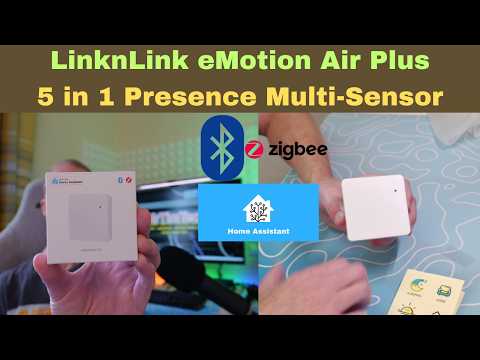
Review van een maker uit het Verenigd Koninkrijk
Een communityreview van de eMotion Air-multisensor en de configuratie-ervaring.
Review bekijken ↗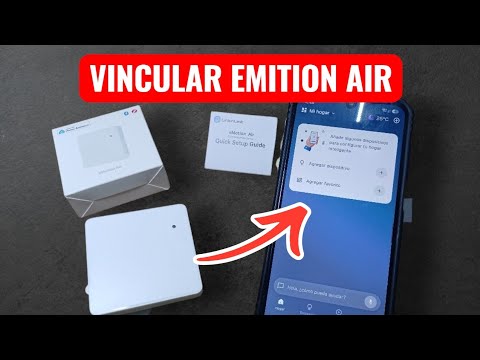
Review van een maker uit Mexico
Een communityvideo over het instellen en gebruiken van eMotion Air.
Review bekijken ↗
ÉÉN REIS DOOR DE JUNGLE. $17, TEMPERATUUR EN LUCHTVOCHTIGHEID INBEGREPEN
Een aangeleverde Amerikaanse praktijkreview over temperatuurmonitoring met eMotion Air en gebruik in de praktijk.
Artikel lezen ↗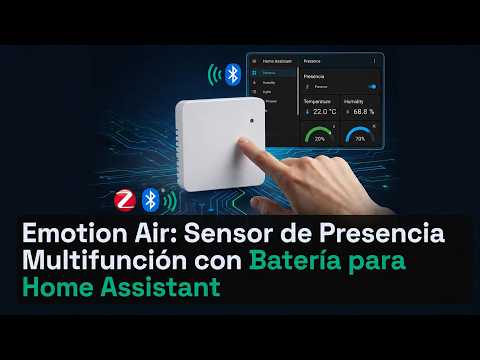
Videotitel niet in de bron vermeld
Een aangeleverde Amerikaanse videolink om de configuratiecontroles met gebruik in de praktijk te vergelijken.
Video bekijken ↗
Videotitel niet in de bron vermeld
Een aangeleverde Amerikaanse korte videolink voor snelle visuele configuratiecontext.
Korte video bekijken ↗De beste eMotion Air-ervaring bereiken
Het wordt duidelijker hoe eMotion Air werkt als u vier lagen scheidt: radargedrag, App-instellingen, het Bluetooth- of Zigbee-pad en Home Assistant-automatiseringslogica. Een korte detectievertraging kan normaal zijn; een langere afwezigheidsstatus kan de ingestelde timer weerspiegelen; kameromstandigheden kunnen de detectie beïnvloeden; Home Assistant-entiteiten hangen af van de bridge of coordinator.
Voer gecontroleerde tests uit, verander één variabele tegelijk en beschouw exacte tijden als configuratieafhankelijk. Met een vrij geplaatste sensor, correct afgerond Environment Learning, een gedocumenteerd verbindingspad en automatiseringen rond aanwezigheid in plaats van direct uitschakelen na beweging, is eMotion Air makkelijker te beoordelen en te onderhouden.
Veelgestelde vragen over eMotion Air
Hoe detecteert eMotion Air menselijke aanwezigheid?
Het gebruikt 24GHz mmWave-detectie en verwerkt het gereflecteerde signaal voordat de aanwezigheidsstatus verandert. De melding duurt meestal ongeveer 1,5–5 seconden, afhankelijk van omgeving en firmware.
Hoe ondersteunt afwezigheidstijd kamerautomatiseringen?
De afwezigheidstime-out staat los van de eerste detectie. Controleer de ingestelde periode in de App of Home Assistant-integratie, zodat licht- en klimaatroutines bij het gebruik van de kamer passen.
Hoe helpt Environment Learning bij consistente detectie?
Het is ontworpen om valse triggers door vaste storingsbronnen te verminderen door huidige omgevingssignalen op te nemen en filtergebieden te maken. Voer het uit met een lege kamer in normale toestand.
Hoe kies ik Bluetooth of Zigbee met Home Assistant?
Gebruik het pad dat bij uw hardware en integratie past. Bluetooth vereist een geschikte adapter, proxy of integratie; Zigbee vereist een compatibele coordinator en mesh-netwerk. Leg het beoogde netwerk tijdens de installatie vast.
Hoe kan ik de batterijduur optimaliseren?
Gebruik rapportage- en meetintervallen die bij de automatisering passen, houd het radiopad stabiel en voorkom herhaalde automatiseringslussen. De batterijduur hangt af van instellingen, radio, firmware en gebruik; ‘tot 1,5 jaar’ is een productreferentie, geen garantie.
Snelle checklist voor de beste ervaring
Gebruik deze stappen om uw eMotion Air-installatie en automatisering af te ronden:
- Installatierichting controleren.
- Environment Learning-instellingen controleren.
- Detectietime-out controleren.
- Bluetooth/Zigbee-verbinding controleren.
- Firmware en de LinknLink App bijwerken.