


eMotion Air azért készült, hogy segítsen a Home Assistant felhasználóinak jelenlétalapú helyiségautomatizálásokat kialakítani anélkül, hogy minden érzékelő helyéhez tápkábelt kellene vezetni. A 24 GHz-es mmWave jelenlétérzékelést fény-, hőmérséklet-, páratartalom- és gombbemenetekkel kombinálja, és a telepítéstől függően Bluetoothon vagy Zigbee-n keresztül használható.
Miközben az első Kickstarter-támogatók megkapják eMotion Air készülékeiket, a felhasználók a beállítást, a jelenlétérzékelést, az akkumulátor-beállításokat és az okosotthon-automatizálást vizsgálják. Ez az útmutató megválaszolja a gyakori kérdéseket, és bemutatja, hogyan működik együtt az érzékelő, a LinknLink App, a Bluetooth, a Zigbee és a Home Assistant.
Az alábbi útmutató segít megérteni az érzékelési időt, a távolléti beállításokat, az Environment Learninget, a csatlakozási lehetőségeket és az automatizálás tervezését. A cél az átlátható telepítés és a lehető legjobb mindennapi eMotion Air-élmény.
Közösségi visszajelzések
A LinknLink közösség visszajelzései alapján összegyűjtöttük az eMotion Air beállításával, érzékelési viselkedésével, akkumulátor-üzemidejével és automatizálásával kapcsolatos leggyakoribb kérdéseket.

Hogyan érzékeli az eMotion Air az emberi jelenlétet
Az eMotion Air 24 GHz-es mmWave radart használ az egyszerű, csak mozgásra reagáló trigger helyett. Az érzékelő a visszavert jeleket értékeli, mielőtt jelenléti állapotot jelezne, ezért az első állapotváltozás röviddel a helyiségbe lépés után jelenhet meg.
Az emberi jelenlét jelzése a környezettől és a firmware-től függően általában körülbelül 1,5–5 másodperc. Ezt működési referenciának, ne univerzális garanciának tekintse: az elhelyezés, a helyiség geometriája, a kommunikációs mód és az automatizálási platform is befolyásolhatja az eredményt.

A kezdeti érzékelés korrekt teszteléséhez:
- Szüneteltesse az automatizálást, és figyelje a nyers jelenléti entitást a LinknLink Appban vagy a Home Assistantban.
- Normál tempóban lépjen be a kívánt érzékelési területre.
- Ismételje meg a tesztet két irányból és két távolságból.
- Az automatizálási művelet tesztelése előtt rögzítse az érzékelő állapotát.
Ha a nyers entitás a világítási vagy klímaautomatizálás reakciója előtt változik, a radar állapotától függetlenül vizsgálja meg az automatizálás feltételeit, időzítését és a célkészülék útvonalát.
Hogyan támogatja a távolléti idő a kényelmes automatizálást
A kezdeti jelenlétérzékelés és a távollét megerősítése külön döntés. Az érzékelő gyorsan jelezheti a jelenlétet, de a „nincs jelenlét” állapot előtt várhat a beállított ideig. Ez valódi helyiségekben hasznos, mert valaki mozdulatlanul ülhet, kiléphet a legerősebb érzékelési zónából vagy röviden elhagyhat egy ajtónyílást anélkül, hogy befejezte volna a tevékenységet.
A távollét megerősítésének ideje beállítható. Ellenőrizze az aktuális értéket a LinknLink Appban vagy az integrációban, hogy a távolléti viselkedés megfeleljen a helyiség használatának.
Világításnál a rövid távolléti időzítő gyorsnak tűnhet, de zavaró kikapcsolásokat okozhat. Fűtéshez, hűtéshez vagy energiarutinokhoz gyakran kényelmesebb a hosszabb késleltetés. Biztonságosabb Home Assistant minta:
Amikor a jelenlét kikapcsolt állapotba vált
Várja meg a beállított távolléti időt
Erősítse meg, hogy a helyiség továbbra is üres
Ezután futtassa az alacsony kockázatú műveletet
Ne cserélje le a jelenléti állapotot a „nulla másodpercig nincs mozgás” feltételre. Ezzel a tudatos foglaltsági jelből sérülékeny automatizálási trigger lesz.
Environment Learning az egyenletes helyiségi érzékelésért
A helyiségben lévő állandó interferenciaforrások téves triggereket okozhatnak. Az Environment Learning az aktuális környezeti jelek rögzítésével és szűrőterületek létrehozásával csökkenti ezeket.

Az Environment Learning futtatása üres helyiség normál állapotában
- Távolítsa el az embereket és háziállatokat a kijelölt érzékelési területről.
- Hagyja a helyiséget a szokásos működési állapotában.
- A rögzített zavarforrásokat hagyja a szokásos állapotukban.
- Indítsa el az Environment Learninget a LinknLink Appban.
- A tanulás befejezése után tesztelje újra a helyiséget.
Az Environment Learning nem garantál tökéletes érzékelést. Ha egy mozgó tárgy szűrőterületre kerül, az ugyanabba a területbe belépő személy is nehezebben érzékelhető. A helyiség elrendezésének vagy egy nagy mozgó tárgynak a változása esetén ismételje meg a folyamatot az új normál körülmények között.
Tartsa nyitva és állandóan használhatóan az érzékelési területet
Az egyenletesebb működéshez tartsa szabadon a kívánt érzékelési területet, ellenőrizze az érzékelő irányát, és a helyiség normál állapotában futtassa az Environment Learninget.
Ha egy beállításváltozás érinti a hasznos területet, jegyezze fel az alkalmazás- és firmware-verziót, a csatlakozási módot, az elhelyezést és a nyers entitás viselkedését. Ezek az adatok segítenek a LinknLink ügyfélszolgálatának megérteni a telepítési környezetet.
Bluetooth- és Zigbee-csatlakozási útvonalak
Az eMotion Air támogatja a Bluetoothot és a Zigbee-t, és mindegyik útvonalnak eltérő a beállítási folyamata. A Bluetooth kényelmes lehet helyi beállításhoz vagy Bluetooth-alapú Home Assistant-úthoz. A Zigbee kompatibilis koordinátort, működő mesh-hálózatot és megfelelő integrációt igényel. A hardverhez és az automatizálási környezethez illő utat válassza.
Bluetooth-útvonal beállítása
- Győződjön meg arról, hogy a tervezett Bluetooth-adapter, proxy vagy integráció látja az eszközt a telepített helyéről.
- Ellenőrizze a távolságot, a falakat, a fémtárgyakat és az egyéb rádiós körülményeket.
- Dokumentálja az alkalmazás és a Home Assistant kapcsolati tervét, hogy az aktív útvonal egyértelmű maradjon.
- Zajos rádiós környezetben hasonlítsa össze a nyers entitás frissítési mintáját a kiválasztott kapcsolati útvonallal.
Zigbee-útvonal beállítása
- Ellenőrizze, hogy a Zigbee-koordinátor és az integráció támogatja-e az eszközmodellt.
- Ellenőrizze, hogy az érzékelő a kívánt hálózathoz, ne egy korábbi hálózathoz csatlakozzon.
- A jelenléti beállítások módosítása előtt ellenőrizze a mesh-útvonalat és a koordinátor naplóit.
- Hagyjon időt az alacsony fogyasztású időszakos jelentésre; az akkumulátoros eszközök nem úgy működnek, mint a folyamatosan streamelő Wi-Fi-érzékelők.
A tiszta beállításhoz válasszon egy csatlakozási módot, rögzítse a kívánt hálózatot, a dokumentált eljárás szerint távolítsa el a régi párosításokat, majd végezzen egyetlen célzott csatlakoztatási vagy párosítási kísérletet. Ha az eszköz a LinknLink Appban látható, de a Home Assistantban nem, ellenőrizze a hidat, a koordinátort, az integrációt és az entitás-felfedezés útját.
Az eMotion Air beállításainak optimalizálása az akkumulátorhoz
Nem minden eMotion Air érzékelő ugyanúgy jelent. A jelenlét eseményalapú, míg a fény, a hőmérséklet, a páratartalom és az akkumulátorfeszültség időszakos mintavételezést vagy küszöbérték-alapú jelentést használhat. A gyakoribb frissítés reaktívabbá teheti a műszerfalat, de növelheti a rádiós aktivitást és az akkumulátor-fogyasztást.
A beállítási lehetőségek közé tartozhat a radar távolléti időtartama és érzékenysége, a hőmérséklet- és páratartalom-mintavétel, a fénymérés gyakorisága és a fényszint beállítása. A tényleges lehetőségeket és értékeket a LinknLink Appban vagy a firmware-ben ellenőrizze, ne egy példaintervallumot kezeljen rögzített alapértékként.
Hosszabb akkumulátor-üzemidőért:
- Az automatizáláshoz illő mintavételi időközt használjon, ne a lehető leggyorsabb frissítést válassza.
- Klíma- vagy világításvezérlésnél küszöbérték-alapú változásokat használjon, ha nincs szükség folyamatos adatfolyamra.
- Tartsa az érzékelőt stabil Bluetooth- vagy Zigbee-útvonalon, hogy az ismételt újracsatlakozás ne váljon normál állapottá.
- Ellenőrizze a távolléti késleltetéseket és az automatizálási hurkokat, amelyek ismételten más eszközöket indíthatnak.
- Ne feledje, hogy a „legfeljebb 1,5 év” érték a beállításoktól és a használattól függ; nem minden helyiségben garantált üzemidő.
Tippek megbízható okosotthon-automatizálásokhoz
Kezdje az eMotion Air nyers entitásaival. Több feltétel hozzáadása előtt erősítse meg a jelenlét, a fény, a hőmérséklet, a páratartalom és a gomb állapotát. Ezután építsen egy alacsony kockázatú automatizálást, és külön tesztelje a be- és kikapcsolást.

Használjon átgondolt távolléti sorrendet
Kerülje: „Kapcsolja le azonnal a lámpákat, amikor nincs mozgás.”
Jobb: „Ha a jelenlét a beállított távolléti késleltetés alatt ki van kapcsolva, és a helyiség továbbra is üres, kapcsolja le a lámpákat.” Szükség esetén adjon kézi felülbírálást vagy maximális futási időt.
A környezeti adatokat kontextusként használja
A hőmérséklet és a páratartalom kontextust adhat egy komfort rutinhoz, de korlátozások nélkül nem szabad azonnali vezérlési parancsként kezelni. Használjon tartományt, minimális időt a változások között és kézi tartalékmegoldást. Alexa vagy Google Home használatakor dokumentálja a tényleges hidat és a támogatott entitásútvonalat; ne sugallja, hogy minden eszköz vagy szenzortulajdonság közvetlenül támogatott.
Rendeljen egyértelmű szerepet a gombműveletekhez
Az egyszeri, dupla és hosszú nyomás műveletei hasznosak lehetnek helyiségjelenethez vagy kézi felülbíráláshoz. Tartsa láthatóan a műveletet a műszerfalon, és ne rendeljen romboló műveletet véletlen rövid nyomáshoz.
Gyakorlati telepítési ellenőrzés
- Ellenőrizze a fizikai irányt, és tartsa a frontális érzékelési területet a lehető legszabadabban.
- Keressen rögzített zavarforrásokat vagy akadályokat.
- Jegyezze fel, hogy a nyers jelenléti entitás megváltozik-e az automatizálás ellenőrzése előtt.
- A távolléti időkorlátot a kezdeti érzékelési viselkedéstől külön ellenőrizze.
- Ellenőrizze, hogy az Environment Learning üres helyiségben, normál állapot mellett fejeződött-e be.
- Ellenőrizze, hogy a kívánt kapcsolat Bluetooth vagy Zigbee-e.
- Ellenőrizze a bridge-et, a koordinátort, a mesh-hálózatot, az adaptert és az entitásfelfedezés útvonalát.
- Vesse össze a mintavételi és jelentési beállításokat az akkumulátor követelményeivel.
- Egyszerre egy automatizálást építsen és ellenőrizzen, kézi tartalékmegoldással.
- A későbbi ellenőrzésekhez tartsa elérhetően a firmware-, alkalmazás-, kapcsolat-, elhelyezési és nyersentitás-adatokat.
A termék áttekintéséhez nézze meg a eMotion Air termékoldalát. A termékspecifikus platformrészletekért nézze meg az eMotion Air GYIK-et. A kezdeti akkumulátor-elhelyezési folyamathoz tekintse meg az eMotion Air Home Assistant beállítási útmutatóját. Böngéssze a jelenlétérzékelők gyűjteményét a kapcsolódó termékekért. Ez a Guide a beállítás közben vagy után felmerülő gyakori kérdésekre összpontosít, nem a Help Center válaszainak megismétlésére.
Valódi felhasználói vélemények megtekintése
Az alábbi közösségi forrásokat ehhez a vázlathoz adták meg. Az Egyesült Királyságból és Mexikóból származó készítőnevek és értékeléscímkék megerősített LinknLink-terméktartalomból származnak; a többi forrásnál nem szerepelt értékelőnév vagy pontos cím. Közzététel előtt ellenőrizze a hozzárendelést és a végső célokat.
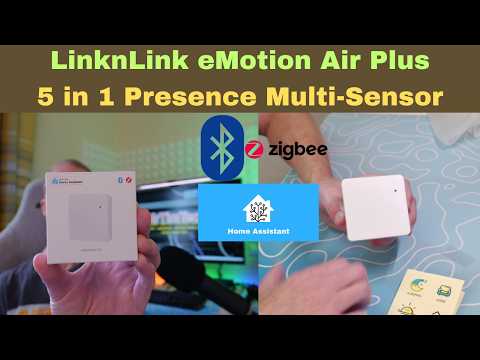
Egyesült királyságbeli készítő értékelése
Közösségi értékelés az eMotion Air multiszenzorról és a beállítási élményről.
Értékelés megtekintése ↗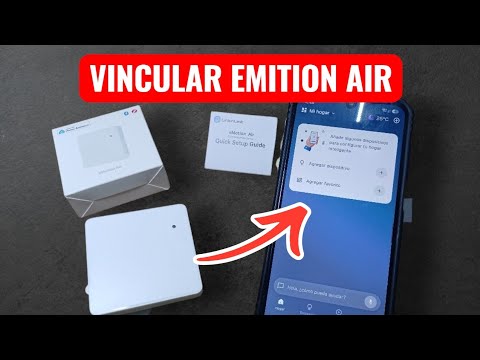
Mexikói készítő értékelése
Közösségi videó az eMotion Air beállításáról és használatáról.
Értékelés megtekintése ↗
EGY ÚT A DZSUNGELBEN. 17 $, HŐMÉRSÉKLET ÉS PÁRATARTALOMMÉRÉSSEL
Egy amerikai gyakorlati értékelés az eMotion Air hőmérséklet-megfigyeléséről és valós használatáról.
Cikk olvasása ↗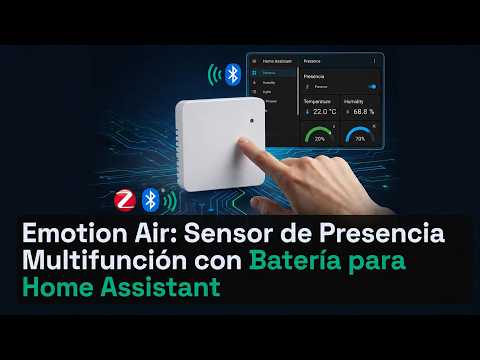
A videó címe nem szerepel a forrásban
Egy amerikai videólink a beállítási ellenőrzések és a valós használat összevetéséhez.
Videó megtekintése ↗
A videó címe nem szerepel a forrásban
Egy amerikai rövid videólink a beállítás gyors vizuális áttekintéséhez.
Rövid videó megtekintése ↗Hozza ki a legtöbbet az eMotion Airből
Az eMotion Air működésének megértése egyszerűbb, ha négy réteget különválaszt: a radar viselkedését, az App beállításait, a Bluetooth- vagy Zigbee-útvonalat és a Home Assistant automatizálási logikáját. A rövid érzékelési késleltetés normális lehet; a hosszabb távolléti állapot a beállított időzítőt tükrözheti; a helyiség körülményei befolyásolhatják az érzékelést; a Home Assistant entitásai pedig a bridge vagy koordinátor útvonalától függenek.
Végezzen ellenőrzött teszteket, egyszerre csak egy változót módosítson, és a pontos időértékeket konfigurációfüggőként kezelje. Szabadon elhelyezett érzékelővel, helyesen befejezett Environment Learninggel, dokumentált kapcsolati úttal és jelenlétre épülő automatizálásokkal az eMotion Air könnyebben értékelhető és karbantartható.
Gyakori kérdések az eMotion Airről
Hogyan érzékeli az eMotion Air az emberi jelenlétet?
24 GHz-es mmWave-érzékelést használ, és a visszavert jelet feldolgozza a jelenléti állapot megváltoztatása előtt. Az emberi jelenlét jelzése körülbelül 1,5–5 másodperc, a környezettől és a firmware-től függően.
Hogyan támogatja a távolléti idő a helyiségek automatizálását?
A távolléti időkorlát különálló a kezdeti érzékeléstől. Ellenőrizze a beállított időszakot az Appban vagy a Home Assistant-integrációban, hogy a világítási és klímarutinok illeszkedjenek a helyiség használatához.
Hogyan segíti az Environment Learning az egyenletes érzékelést?
Az állandó interferenciaforrások által okozott téves triggereket az aktuális környezeti jelek rögzítésével és szűrőterületek létrehozásával kívánja csökkenteni. Üres helyiségben, normál működési állapotban futtassa.
Hogyan válasszak Bluetoothot vagy Zigbee-t a Home Assistanttal?
A hardverhez és az integrációhoz illő utat használja. A Bluetooth megfelelő adaptert, proxyt vagy integrációt igényel; a Zigbee kompatibilis koordinátort és mesh-hálózatot igényel. A beállítás során dokumentálja a kívánt hálózatot.
Hogyan optimalizálhatom az akkumulátor üzemidejét?
Az automatizálás igényéhez illő jelentési és mintavételi időközöket használjon, tartsa stabilan a rádiós kapcsolatot, és akadályozza meg az ismétlődő automatizálási hurkokat. Az üzemidő a beállításoktól, rádiós körülményektől, firmware-től és használattól függ; a „legfeljebb 1,5 év” termékreferencia, nem garancia.
Gyors beállítási ellenőrzőlista a legjobb élményhez
Az eMotion Air telepítésének és automatizálásának véglegesítésekor kövesse ezeket a lépéseket:
- Ellenőrizze a telepítés irányát.
- Ellenőrizze az Environment Learning beállításait.
- Ellenőrizze az érzékelési időkorlátot.
- Ellenőrizze a Bluetooth/Zigbee kapcsolatot.
- Frissítse a firmware-t és a LinknLink Appot.