


eMotion Air ist dafür ausgelegt, Nutzern von Home Assistant dabei zu helfen, raumbezogene Automationen auf Basis von Präsenz einzurichten, ohne an jeder Sensorposition ein Stromkabel verlegen zu müssen. Der Sensor verbindet 24-GHz-mmWave-Präsenzerfassung mit Licht-, Temperatur-, Feuchtigkeits- und Tastereingaben und kann je nach Installation über Bluetooth oder Zigbee verwendet werden.
Da die ersten Kickstarter-Unterstützer ihre eMotion Air Geräte erhalten, testen Nutzer Einrichtung, Präsenzerkennung, Batterieeinstellungen und Smart-Home-Automationen. Dieser Guide beantwortet häufige Fragen und erklärt, wie Sensor, LinknLink App, Bluetooth, Zigbee und Home Assistant zusammenspielen.
Nutzen Sie die folgenden Hinweise, um Erkennungszeiten, Abwesenheitseinstellungen, Environment Learning, Verbindungsoptionen und das Automationsdesign zu verstehen. Ziel ist eine klare Einrichtung und die bestmögliche Alltagserfahrung mit eMotion Air.
Community-Feedback
Auf Grundlage des Feedbacks aus der LinknLink Community haben wir die häufigsten Fragen zu Einrichtung, Erkennungsverhalten, Akkulaufzeit und Automationen von eMotion Air gesammelt.

So erkennt eMotion Air menschliche Präsenz
eMotion Air nutzt 24-GHz-mmWave-Radar statt eines einfachen, nur auf Bewegung reagierenden Triggers. Der Sensor wertet reflektierte Signale aus, bevor er einen Präsenzstatus meldet. Daher kann die erste Zustandsänderung kurz nach dem Betreten des Raums erscheinen.
Die Meldung menschlicher Präsenz liegt je nach Umgebung und Firmware typischerweise bei etwa 1,5–5 Sekunden. Betrachten Sie dies als Betriebsreferenz, nicht als universelle Garantie: Platzierung, Raumgeometrie, Kommunikationsmodus und Automationsplattform können das Ergebnis beeinflussen.

So testen Sie die erste Erkennung fair:
- Pausieren Sie die Automation und beobachten Sie die rohe Präsenz-Entität in der LinknLink App oder in Home Assistant.
- Betreten Sie den vorgesehenen Erfassungsbereich in normalem Tempo.
- Wiederholen Sie den Test aus zwei Richtungen und bei zwei Entfernungen.
- Notieren Sie den Sensorstatus, bevor Sie die Automationsaktion testen.
Wenn sich die rohe Entität ändert, bevor die Licht- oder Klimaautomation reagiert, prüfen Sie Automationsbedingungen, Zeitsteuerung und Zielgerätpfad getrennt vom Radarstatus.
Wie die Abwesenheitszeit komfortable Automationen unterstützt
Die anfängliche Präsenzerkennung und die Bestätigung der Abwesenheit sind getrennte Entscheidungen. Ein Sensor kann Präsenz schnell melden, aber vor dem Wechsel zu „keine Präsenz“ eine konfigurierte Zeit warten. Das ist in echten Räumen hilfreich, weil eine Person still sitzen, den stärksten Erfassungsbereich verlassen oder kurz aus einer Türöffnung treten kann, ohne die Aktivität wirklich beendet zu haben.
Die Bestätigungszeit für keine Präsenz ist konfigurierbar. Prüfen Sie den aktuellen Wert in der LinknLink App oder der Integration, damit das Abwesenheitsverhalten zur Nutzung des Raums passt.
Bei der Beleuchtung kann ein kurzer Abwesenheits-Timer reaktionsschnell wirken, aber störende Abschaltungen verursachen. Für Heizung, Kühlung oder Energieszenarien ist eine längere Verzögerung oft angenehmer. Ein sichereres Home Assistant-Muster ist:
Wenn Präsenz auf aus wechselt
Auf die konfigurierte Abwesenheitszeit warten
Bestätigen, dass der Raum weiterhin leer ist
Dann die risikoarme Aktion ausführen
Ersetzen Sie einen Präsenzstatus nicht durch „null Sekunden keine Bewegung“. Dadurch wird ein bewusstes Belegungssignal zu einem empfindlichen Automationstrigger.
Environment Learning für eine gleichmäßige Raumerfassung
Feste Störquellen in einem Raum können zu Fehlauslösungen beitragen. Environment Learning ist darauf ausgelegt, durch das Aufzeichnen aktueller Umgebungssignale und das Erstellen von Filterbereichen Fehlauslösungen durch feste Störquellen zu verringern.

Environment Learning unter den normalen Bedingungen eines leeren Raums ausführen
- Personen und Haustiere aus dem vorgesehenen Erfassungsbereich entfernen.
- Den Raum im normalen Betriebszustand lassen.
- Feste Störquellen in ihrem normalen Zustand belassen.
- Environment Learning in der LinknLink App starten.
- Den Raum nach Abschluss des Lernvorgangs erneut testen.
Environment Learning garantiert keine perfekte Erkennung. Wenn ein bewegliches Objekt in einen Filterbereich aufgenommen wird, kann auch eine Person, die denselben Bereich betritt, schwerer erkannt werden. Ändert sich die Raumaufteilung oder ein großes bewegliches Objekt, wiederholen Sie den Vorgang unter den neuen normalen Bedingungen, damit die aktuellen Umgebungssignale erneut aufgezeichnet werden.
Den nützlichen Erfassungsbereich offen und gleichmäßig halten
Für ein möglichst gleichmäßiges Erlebnis halten Sie den vorgesehenen Erfassungsbereich frei, prüfen Sie die Sensorrichtung und führen Sie Environment Learning bei normalen Raumbedingungen aus.
Wenn eine Änderung der Einrichtung den nützlichen Erfassungsbereich beeinflusst, notieren Sie App-Version, Firmware-Version, Verbindungsmodus, Platzierung und Verhalten der rohen Entität. Diese Angaben helfen dem LinknLink Support, den Installationskontext zu verstehen.
Bluetooth- und Zigbee-Verbindungswege
eMotion Air unterstützt Bluetooth und Zigbee, wobei jeder Weg einen anderen Einrichtungsablauf hat. Bluetooth ist häufig praktisch für die lokale Einrichtung oder einen Bluetooth-basierten Home Assistant-Weg. Zigbee benötigt einen kompatiblen Coordinator, ein funktionierendes Mesh und die richtige Integration. Wählen Sie den Weg, der zu Ihrer Hardware und Automationsumgebung passt.
Bluetooth-Verbindung einrichten
- Bestätigen Sie, dass der vorgesehene Bluetooth-Adapter, Proxy oder die Integration das Gerät am Installationsort erkennen kann.
- Prüfen Sie Entfernung, Wände, Metallobjekte und andere Funkbedingungen.
- Den App- und Home Assistant-Verbindungsplan dokumentieren, damit der aktive Weg eindeutig bleibt.
- In stark belegten Funkumgebungen das Aktualisierungsmuster der rohen Entität mit dem ausgewählten Verbindungsweg vergleichen.
Zigbee-Verbindung einrichten
- Bestätigen, dass Zigbee-Coordinator und Integration das Gerätemodell unterstützen.
- Prüfen, ob der Sensor dem vorgesehenen und nicht einem früheren Netzwerk beigetreten ist.
- Mesh-Route und Coordinator-Protokolle prüfen, bevor Präsenzeinstellungen geändert werden.
- Der energiesparenden periodischen Meldung Zeit geben; Batteriegeräte verhalten sich nicht wie dauerhaft streamende WLAN-Sensoren.
Wählen Sie für eine saubere Einrichtung einen Verbindungsmodus, dokumentieren Sie das vorgesehene Netzwerk, entfernen Sie veraltete Kopplungen nur nach dem dokumentierten Verfahren und führen Sie einen gezielten Beitritts- oder Kopplungsversuch aus. Wenn das Gerät in der LinknLink App, aber nicht in Home Assistant sichtbar ist, prüfen Sie Bridge, Coordinator, Integration und den Pfad zur Entdeckung der Entität.
So optimieren Sie eMotion Air für eine lange Akkulaufzeit
Nicht jeder eMotion Air Sensor meldet auf dieselbe Weise. Präsenz ist ereignisorientiert, während Licht, Temperatur, Feuchtigkeit und Batteriespannung periodisch oder schwellenbasiert gemeldet werden können. Häufigere Aktualisierungen können ein Dashboard reaktionsschneller machen, aber auch Funkaktivität und Batterieverbrauch erhöhen.
Die verfügbaren Konfigurationsoptionen können Radar-Abwesenheitsdauer, Radarempfindlichkeit, Messintervalle für Temperatur und Feuchtigkeit, Lichtmessrate und Helligkeitseinstellungen umfassen. Prüfen Sie die tatsächlichen Optionen und Werte in der LinknLink App oder Firmware, statt ein Beispielintervall als festen Standard zu behandeln.
Für eine längere Akkulaufzeit:
- Ein Messintervall verwenden, das zum Automationsbedarf passt, statt das schnellstmögliche Update zu wählen.
- Für Klima- oder Lichtänderungen Schwellenwerte verwenden, wenn ein kontinuierlicher Datenstrom nicht erforderlich ist.
- Den Sensor in einem stabilen Bluetooth- oder Zigbee-Pfad halten, damit wiederholte Neuverbindungen nicht zum Normalzustand werden.
- Abwesenheitsverzögerungen und Automationsschleifen prüfen, die andere Geräte wiederholt auslösen können.
- Bedenken Sie, dass die Angabe „bis zu 1,5 Jahre“ von Einstellungen und Nutzung abhängt und keine garantierte Laufzeit für jeden Raum ist.
Tipps für zuverlässige Smart-Home-Automationen
Beginnen Sie mit den rohen eMotion Air-Entitäten. Bestätigen Sie Präsenz-, Licht-, Temperatur-, Feuchtigkeits- und Tasterstatus, bevor Sie mehrere Bedingungen hinzufügen. Erstellen Sie anschließend eine risikoarme Automation und testen Sie das Ein- und Ausschaltverhalten getrennt.

Eine bewusst geplante Abwesenheitssequenz verwenden
Vermeiden: „Licht sofort ausschalten, sobald keine Bewegung erkannt wird.“
Besser: „Wenn Präsenz während der konfigurierten Abwesenheitsverzögerung aus ist und der Raum weiterhin leer ist, das Licht ausschalten.“ Fügen Sie bei Bedarf eine manuelle Übersteuerung oder eine maximale Laufzeit hinzu.
Umgebungsdaten als Kontext verwenden
Temperatur und Feuchtigkeit können Kontext für eine Komfortautomation liefern, sollten aber ohne Grenzen nicht als sofortige Steuerbefehle behandelt werden. Verwenden Sie einen Bereich, eine Mindestzeit zwischen Änderungen und eine manuelle Ausweichoption. Wenn Sie Alexa oder Google Home verwenden, dokumentieren Sie die tatsächliche Bridge und den unterstützten Entitätspfad; erwecken Sie nicht den Eindruck, dass alle Geräte oder Sensorattribute direkt unterstützt werden.
Tasteraktionen eindeutig zuordnen
Einfach-, Doppel- und Langdruck können für eine Raumszene oder manuelle Übersteuerung nützlich sein. Halten Sie die Aktion im Dashboard sichtbar und vermeiden Sie eine zerstörerische Aktion bei einem versehentlichen kurzen Druck.
Eine praktische Einrichtungsprüfung
- Die physische Ausrichtung prüfen und den vorderen Erfassungsbereich möglichst frei halten.
- Nach festen Störquellen oder Hindernissen suchen.
- Festhalten, ob sich die rohe Präsenzentität ändert, bevor die Automation geprüft wird.
- Prüfen Sie das Abwesenheits-Timeout getrennt vom Verhalten der ersten Erkennung.
- Bestätigen, dass Environment Learning bei leerem Raum und im normalen Zustand abgeschlossen wurde.
- Bestätigen, ob Bluetooth oder Zigbee als Verbindungsweg vorgesehen ist.
- Bridge, Coordinator, Mesh, Adapter und den Pfad zur Entdeckung der Entität prüfen.
- Mess- und Meldeeinstellungen mit den Anforderungen an die Akkulaufzeit abgleichen.
- Jeweils eine Automation erstellen und prüfen und eine manuelle Ausweichmöglichkeit bereithalten.
- Firmware-, App-, Verbindungs-, Platzierungs- und Angaben zur rohen Entität für spätere Prüfungen bereithalten.
Für den Produktüberblick siehe die eMotion Air-Produktseite. Für plattformspezifische Produktdetails siehe die eMotion Air-FAQ. Für den ersten Ablauf zur Batterieplatzierung siehe den eMotion Air Home Assistant-Einrichtungsleitfaden. Durchsuchen Sie die Kollektion Präsenzsensoren für verwandte Produkte. Dieser Guide konzentriert sich auf häufige Fragen während oder nach der Einrichtung, statt Antworten aus dem Help Center zu wiederholen.
Echte Nutzerrezensionen ansehen
Die folgenden Community-Ressourcen wurden für diesen Entwurf bereitgestellt. Die Namen der Ersteller und Rezensionstitel aus Großbritannien und Mexiko stammen aus bestätigten LinknLink-Produktinhalten; für die übrige Quellenliste lagen keine Namen oder exakten Titel vor. Prüfen Sie Zuordnung und endgültige Ziele vor der Veröffentlichung.
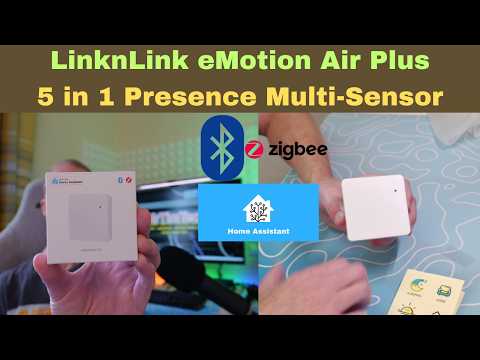
Rezension eines britischen Erstellers
Eine Community-Rezension des eMotion Air Multisensors und seiner Einrichtung.
Rezension ansehen ↗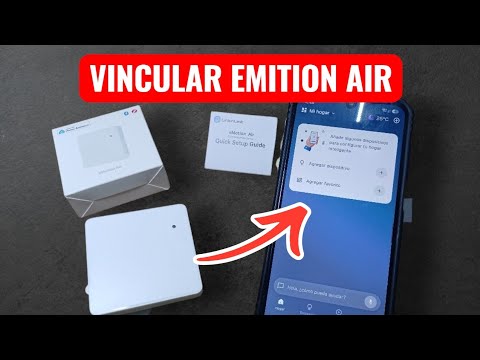
Rezension eines mexikanischen Erstellers
Ein Community-Video zur Einrichtung und Nutzung von eMotion Air.
Rezension ansehen ↗
EIN WEG DURCH DEN DSCHUNGEL. 17 $, TEMPERATUR UND FEUCHTIGKEIT INKLUSIVE
Eine bereitgestellte US-Praxiserfahrung zur Temperaturüberwachung mit eMotion Air und zur Nutzung im Alltag.
Artikel lesen ↗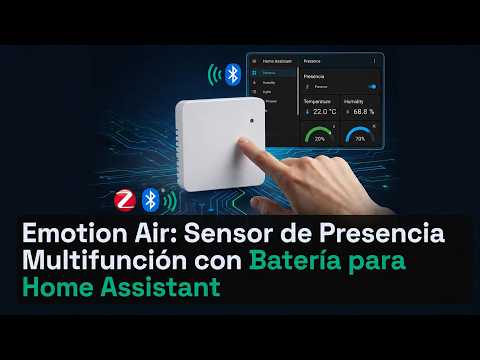
Videotitel in der Quelle nicht angegeben
Ein bereitgestellter US-Videolink zum Vergleich der Einrichtungsprüfungen mit der Nutzung im Alltag.
Video ansehen ↗
Videotitel in der Quelle nicht angegeben
Ein bereitgestellter US-Kurzvideolink mit einem schnellen visuellen Einrichtungsüberblick.
Kurzvideo ansehen ↗Das beste eMotion Air-Erlebnis erreichen
Das Verständnis von eMotion Air wird klarer, wenn Sie vier Ebenen trennen: Radarverhalten, App-Einstellungen, den Bluetooth- oder Zigbee-Weg und die Home Assistant-Automationslogik. Eine kurze Erkennungsverzögerung kann normal sein; ein längerer Abwesenheitsstatus kann den konfigurierten Timer widerspiegeln; Raumbedingungen können die Erfassung beeinflussen; und Home Assistant-Entitäten hängen vom Bridge- oder Coordinator-Weg ab.
Führen Sie kontrollierte Tests durch, ändern Sie jeweils nur eine Variable und betrachten Sie genaue Zeitwerte als konfigurationsabhängig. Mit klarer Sensorplatzierung, korrekt abgeschlossenem Environment Learning, dokumentiertem Verbindungsweg und Automationen, die auf Präsenz statt auf sofortige Bewegungsfreiheit reagieren, lässt sich eMotion Air leichter bewerten und warten.
Häufige Fragen zu eMotion Air
Wie erkennt eMotion Air menschliche Präsenz?
Es verwendet 24-GHz-mmWave-Erfassung und verarbeitet das reflektierte Signal, bevor der Präsenzstatus geändert wird. Die Meldung menschlicher Präsenz liegt je nach Umgebung und Firmware typischerweise bei etwa 1,5–5 Sekunden.
Wie unterstützt die Abwesenheitszeit Raumautomationen?
Das Abwesenheits-Timeout ist von der ersten Erkennung getrennt. Prüfen Sie die konfigurierte Abwesenheitsdauer in der App oder Home Assistant-Integration, damit Licht- und Klimaszenarien zur Nutzung des Raums passen.
Wie unterstützt Environment Learning eine gleichmäßige Erfassung?
Es ist darauf ausgelegt, durch das Aufzeichnen aktueller Umgebungssignale und das Erstellen von Filterbereichen Fehlauslösungen durch feste Störquellen zu verringern. Führen Sie es bei leerem Raum und normalen Betriebsbedingungen aus.
Wie wähle ich Bluetooth oder Zigbee mit Home Assistant?
Verwenden Sie den Weg, der zu Ihrer Hardware und Integration passt. Bluetooth benötigt einen geeigneten Adapter, Proxy oder eine Integration; Zigbee benötigt einen kompatiblen Coordinator und ein Mesh. Dokumentieren Sie das vorgesehene Netzwerk während der Einrichtung.
Wie kann ich die Akkulaufzeit optimieren?
Verwenden Sie Berichts- und Messintervalle, die zum Automationsbedarf passen, halten Sie den Funkweg stabil und verhindern Sie wiederholte Automationsschleifen. Die Akkulaufzeit hängt von Einstellungen, Funkbedingungen, Firmware und Nutzung ab; „bis zu 1,5 Jahre“ ist eine Produktreferenz und keine Garantie.
Schnelle Einrichtungscheckliste für das beste Erlebnis
Verwenden Sie diese Schritte zum Abschluss der eMotion Air-Installation und Automationskonfiguration:
- Einbaurichtung prüfen.
- Environment-Learning-Einstellungen prüfen.
- Erkennungs-Timeout prüfen.
- Bluetooth/Zigbee-Verbindung prüfen.
- Firmware und die LinknLink App aktualisieren.