


eMotion Air è progettato per aiutare gli utenti di Home Assistant a creare automazioni degli ambienti basate sulla presenza senza portare un cavo di alimentazione fino a ogni posizione del sensore. Combina il rilevamento della presenza mmWave a 24 GHz con ingressi di luce, temperatura, umidità e pulsante e può essere utilizzato tramite Bluetooth o Zigbee in base all’installazione.
Mentre i primi sostenitori di Kickstarter iniziano a ricevere i dispositivi eMotion Air, gli utenti stanno esplorando configurazione, rilevamento della presenza, impostazioni della batteria e automazioni della casa intelligente. Questa guida risponde alle domande comuni e spiega come collaborano sensore, LinknLink App, Bluetooth, Zigbee e Home Assistant.
Usa le indicazioni seguenti per capire tempi di rilevamento, impostazioni di assenza, Environment Learning, opzioni di connessione e progettazione delle automazioni. L’obiettivo è una procedura chiara e la migliore esperienza quotidiana con eMotion Air.
Feedback della community
Abbiamo raccolto, sulla base dei commenti della community LinknLink, le domande più frequenti su configurazione, comportamento del rilevamento, durata della batteria e automazioni di eMotion Air.

Come eMotion Air rileva la presenza umana
eMotion Air utilizza un radar mmWave a 24 GHz invece di un semplice trigger basato solo sul movimento. Il sensore valuta i segnali riflessi prima di segnalare lo stato di presenza, quindi il primo cambio di stato può comparire poco dopo l’ingresso di una persona nella stanza.
La segnalazione della presenza umana richiede in genere circa 1,5–5 secondi, a seconda dell’ambiente e del firmware. Considerala un riferimento operativo, non una garanzia universale: posizione, geometria della stanza, modalità di comunicazione e piattaforma di automazione possono influire sul risultato.

Per testare correttamente il rilevamento iniziale:
- Metti in pausa l’automazione e osserva l’entità di presenza grezza in LinknLink App o Home Assistant.
- Entra nell’area di rilevamento prevista a passo normale.
- Ripeti il test da due direzioni e a due distanze.
- Registra lo stato del sensore prima di provare l’azione automatica.
Se l’entità grezza cambia prima che risponda l’automazione delle luci o del clima, controlla separatamente condizioni, tempi e percorso verso il dispositivo di destinazione.
Come il tempo di assenza favorisce automazioni confortevoli
Il rilevamento iniziale della presenza e la conferma dell’assenza sono decisioni separate. Un sensore può segnalare rapidamente la presenza, ma attendere un periodo configurato prima di passare a “nessuna presenza”. In una stanza reale questo ritardo è utile: una persona può stare ferma, uscire dalla zona di rilevamento più intensa o lasciare brevemente una porta senza aver terminato l’attività.
Il tempo di conferma dell’assenza è configurabile. Controlla il valore attuale in LinknLink App o nell’integrazione affinché il comportamento di assenza corrisponda al modo in cui usi la stanza.
Per le luci, un timer di assenza breve può sembrare reattivo ma causare spegnimenti indesiderati. Per riscaldamento, raffrescamento o routine energetiche, un ritardo maggiore è spesso più confortevole. Un modello Home Assistant più prudente è:
Quando la presenza passa a disattiva
Attendi il periodo di assenza configurato
Conferma che la stanza sia ancora vuota
Esegui quindi l’azione a basso rischio
Non sostituire uno stato di presenza con “nessun movimento per zero secondi”. Trasformeresti un segnale intenzionale di occupazione in un trigger di automazione fragile.
Environment Learning per un rilevamento uniforme della stanza
Le fonti fisse di interferenza possono causare falsi trigger. Environment Learning è progettato per ridurli registrando i segnali ambientali attuali e creando aree di filtraggio.

Esegui Environment Learning nella normale condizione di stanza vuota
- Rimuovi persone e animali dalla zona di rilevamento prevista.
- Lascia la stanza nelle normali condizioni operative.
- Mantieni le fonti fisse di interferenza nello stato che usano normalmente.
- Avvia Environment Learning in LinknLink App.
- Prova di nuovo la stanza dopo il completamento dell’apprendimento.
Environment Learning non garantisce un rilevamento perfetto. Se un oggetto in movimento viene incluso in un’area di filtraggio, anche una persona che entra nella stessa area può risultare più difficile da rilevare. Se cambia la disposizione della stanza o un oggetto mobile di grandi dimensioni, ripeti la procedura nelle nuove condizioni normali per registrare di nuovo i segnali ambientali.
Mantieni aperta e uniforme l’area di rilevamento utile
Per un’esperienza più uniforme, mantieni libera l’area prevista, controlla la direzione del sensore ed esegui Environment Learning con la stanza nelle condizioni normali.
Quando una modifica influisce sull’area utile, annota versione dell’app, versione del firmware, modalità di connessione, posizione e comportamento dell’entità grezza. Questi dettagli aiutano l’assistenza LinknLink a comprendere il contesto di installazione.
Percorsi di connessione Bluetooth e Zigbee
eMotion Air supporta Bluetooth e Zigbee e ogni percorso ha una procedura diversa. Bluetooth è spesso comodo per la configurazione locale o per un percorso Home Assistant basato su Bluetooth. Zigbee richiede un coordinatore compatibile, una rete mesh funzionante e l’integrazione corretta. Scegli il percorso adatto all’hardware e all’ambiente di automazione.
Configura un percorso Bluetooth
- Verifica che l’adattatore Bluetooth, il proxy o l’integrazione previsti riescano a vedere il dispositivo dalla posizione installata.
- Controlla distanza, pareti, oggetti metallici e le altre condizioni radio.
- Documenta il piano di connessione dell’app e di Home Assistant, così il percorso attivo resta chiaro.
- In ambienti radio affollati, confronta il modello di aggiornamento dell’entità grezza con il percorso di connessione selezionato.
Configura un percorso Zigbee
- Verifica che il coordinatore Zigbee e l’integrazione supportino il modello del dispositivo.
- Controlla che il sensore sia collegato alla rete prevista e non a una rete precedente.
- Esamina il percorso mesh e i log del coordinatore prima di modificare le impostazioni di presenza.
- Attendi la segnalazione periodica a basso consumo; i dispositivi a batteria non funzionano come sensori Wi-Fi in streaming continuo.
Per una configurazione pulita, scegli una modalità di connessione, annota la rete prevista, rimuovi gli abbinamenti obsoleti quando la procedura documentata lo richiede ed esegui un unico tentativo mirato di aggiunta o abbinamento. Se il dispositivo è visibile in LinknLink App ma non in Home Assistant, controlla bridge, coordinatore, integrazione e percorso di rilevamento dell’entità.
Come ottimizzare le impostazioni di eMotion Air per la batteria
Non tutti i sensori eMotion Air inviano i dati nello stesso modo. La presenza è basata sugli eventi, mentre luce, temperatura, umidità e tensione della batteria possono usare campionamento periodico o soglie. Aggiornamenti più frequenti possono rendere il pannello più reattivo, ma possono anche aumentare attività radio e consumo.
Le opzioni disponibili possono includere durata dell’assenza radar, sensibilità radar, frequenza di campionamento di temperatura e umidità, frequenza di campionamento della luce e impostazioni del livello luminoso. Controlla le opzioni e i valori effettivi in LinknLink App o nel firmware invece di trattare un intervallo di esempio come predefinito fisso.
Per una maggiore durata della batteria:
- Usa un intervallo di campionamento adatto all’automazione invece di scegliere l’aggiornamento più rapido possibile.
- Usa modifiche basate su soglie per clima o illuminazione quando non serve un flusso costante.
- Mantieni il sensore su un percorso Bluetooth o Zigbee stabile, così le riconnessioni ripetute non diventano normali.
- Controlla i ritardi di assenza e i loop di automazione che possono attivare ripetutamente altri dispositivi.
- Ricorda che l’indicazione “fino a 1,5 anni” dipende da impostazioni e utilizzo; non è una durata garantita per ogni stanza.
Suggerimenti per automazioni affidabili della casa intelligente
Inizia con le entità grezze di eMotion Air. Conferma gli stati di presenza, luce, temperatura, umidità e pulsante prima di aggiungere molte condizioni. Poi crea un’automazione a basso rischio e prova separatamente il comportamento di attivazione e disattivazione.

Usa una sequenza di assenza ragionata
Evita: “Spegni subito le luci quando non viene rilevato movimento.”
Preferisci: “Quando la presenza è disattivata per il ritardo di assenza configurato e la stanza è ancora vuota, spegni le luci.” Aggiungi, quando opportuno, un override manuale o una durata massima.
Usa i dati ambientali come contesto
Temperatura e umidità possono fornire contesto a una routine di comfort, ma non devono diventare comandi istantanei senza limiti. Usa un intervallo, un tempo minimo tra i cambiamenti e un’alternativa manuale. Se usi Alexa o Google Home, documenta il bridge effettivo e il percorso delle entità supportato; non suggerire che tutti i dispositivi o tutti gli attributi siano supportati direttamente.
Assegna chiaramente la responsabilità alle azioni del pulsante
Le azioni con pressione singola, doppia o prolungata possono essere utili per una scena della stanza o un override manuale. Mantieni l’azione visibile nel pannello ed evita di assegnare un’azione distruttiva a una breve pressione accidentale.
Una verifica pratica della configurazione
- Controlla l’orientamento fisico e mantieni libera, per quanto possibile, la zona di rilevamento anteriore.
- Cerca fonti fisse di interferenza o ostacoli.
- Annota se l’entità di presenza grezza cambia prima di esaminare l’automazione.
- Controlla il timeout di assenza separatamente dal comportamento del rilevamento iniziale.
- Verifica che Environment Learning sia stato completato con la stanza vuota e nelle condizioni normali.
- Verifica se la connessione prevista è Bluetooth o Zigbee.
- Controlla bridge, coordinatore, rete mesh, adattatore e percorso di rilevamento dell’entità.
- Confronta le impostazioni di campionamento e report con le esigenze della batteria.
- Crea e verifica un’automazione alla volta, mantenendo un’alternativa manuale.
- Conserva i dettagli di firmware, app, connessione, posizione ed entità grezza per le verifiche future.
Per la panoramica del prodotto, consulta la pagina prodotto eMotion Air. Per i dettagli della piattaforma specifici del prodotto, consulta le FAQ di eMotion Air. Per la procedura iniziale di posizionamento della batteria, consulta la guida alla configurazione di eMotion Air per Home Assistant. Sfoglia la raccolta di sensori di presenza per i prodotti correlati. Questo Guide si concentra sulle domande comuni durante o dopo la configurazione, invece di ripetere le risposte del Help Center.
Guarda le recensioni di utenti reali
Le risorse della community seguenti sono state fornite per questa bozza. I nomi dei creator britannici e messicani e le etichette delle recensioni provengono da contenuti LinknLink confermati; l’elenco restante non forniva nomi o titoli esatti. Verifica attribuzione e destinazioni finali prima della pubblicazione.
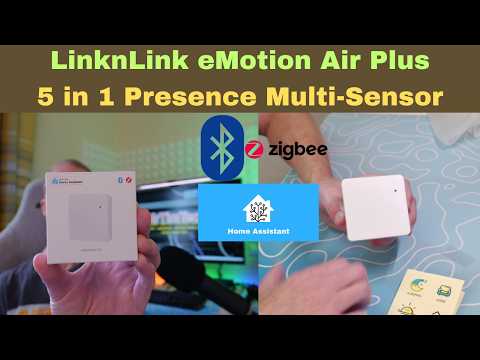
Recensione di un creator britannico
Una recensione della community sul multisensore e sull’esperienza di configurazione di eMotion Air.
Guarda la recensione ↗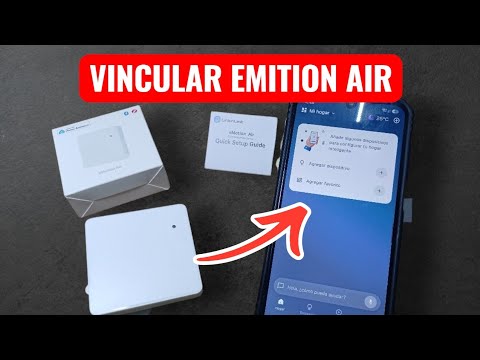
Recensione di un creator messicano
Un video della community sulla configurazione e sull’uso di eMotion Air.
Guarda la recensione ↗
UN SOLO VIAGGIO NELLA GIUNGLA. 17 $, TEMPERATURA E UMIDITÀ INCLUSE
Una recensione pratica statunitense fornita sul monitoraggio della temperatura di eMotion Air e sull’uso reale.
Leggi l’articolo ↗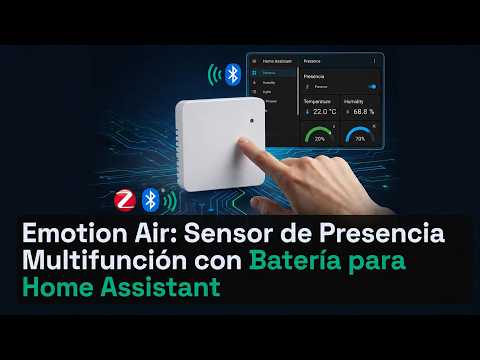
Titolo del video non presente nella fonte
Un link video statunitense fornito per confrontare i controlli di configurazione con l’uso reale.
Guarda il video ↗
Titolo del video non presente nella fonte
Un link a un breve video statunitense per un rapido riferimento visivo alla configurazione.
Guarda il breve video ↗Ottieni la migliore esperienza con eMotion Air
Capire come funziona eMotion Air è più semplice se separi quattro livelli: comportamento del radar, impostazioni dell’app, percorso Bluetooth o Zigbee e logica delle automazioni Home Assistant. Un breve ritardo di rilevamento può essere normale; uno stato di assenza più lungo può riflettere il timer configurato; le condizioni della stanza possono influire sul rilevamento; le entità Home Assistant dipendono dal bridge o dal coordinatore.
Esegui test controllati, cambia una variabile alla volta e considera i valori temporali esatti dipendenti dalla configurazione. Con il sensore installato in una posizione libera, Environment Learning completato correttamente, il percorso documentato e automazioni basate sulla presenza anziché sullo spegnimento istantaneo dopo il movimento, eMotion Air è più facile da valutare e mantenere.
Domande comuni su eMotion Air
Come rileva eMotion Air la presenza umana?
Utilizza il rilevamento mmWave a 24 GHz ed elabora il segnale riflesso prima di cambiare lo stato di presenza. La segnalazione della presenza umana richiede in genere circa 1,5–5 secondi, a seconda dell’ambiente e del firmware.
In che modo il tempo di assenza supporta le automazioni della stanza?
Il timeout di assenza è separato dal rilevamento iniziale. Controlla il periodo configurato nell’App o nell’integrazione Home Assistant affinché le routine di luci e clima corrispondano all’uso della stanza.
In che modo Environment Learning favorisce un rilevamento uniforme?
È progettato per ridurre i falsi trigger causati da fonti fisse registrando i segnali ambientali attuali e creando aree di filtraggio. Eseguilo con la stanza vuota e nelle condizioni operative normali.
Come scelgo Bluetooth o Zigbee con Home Assistant?
Usa il percorso adatto all’hardware e all’integrazione. Bluetooth richiede un adattatore, proxy o integrazione idonei; Zigbee richiede un coordinatore compatibile e una rete mesh. Documenta la rete prevista durante la configurazione.
Come posso ottimizzare la durata della batteria?
Usa intervalli di report e campionamento adatti all’automazione, mantieni stabile il percorso radio ed evita cicli ripetuti. La durata dipende da impostazioni, condizioni radio, firmware e utilizzo; “fino a 1,5 anni” è un riferimento del prodotto, non una garanzia.
Checklist rapida per una configurazione ottimale
Segui questi passaggi per completare installazione e configurazione delle automazioni di eMotion Air:
- Controlla la direzione di installazione.
- Controlla le impostazioni di Environment Learning.
- Controlla il timeout di rilevamento.
- Controlla la connessione Bluetooth/Zigbee.
- Aggiorna firmware e LinknLink App.